Win10 應用商店 (Microsoft Store) 內容依「國家/地區」設定顯示。想下載美區、日區、港區限定應用?修改系統地區設定即可切換商店內容。
方法一:設定 App (新版介面,推薦)
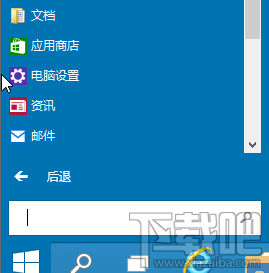
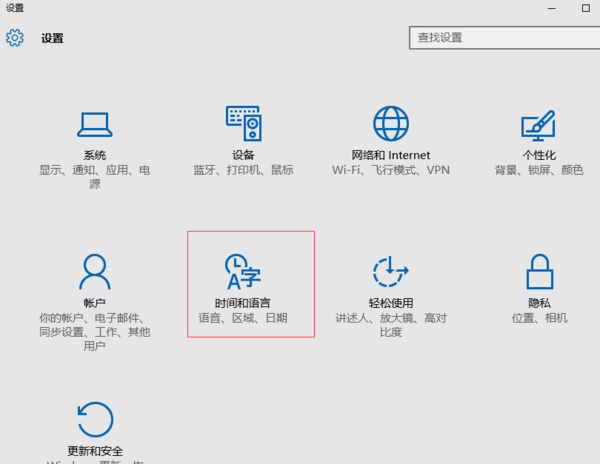
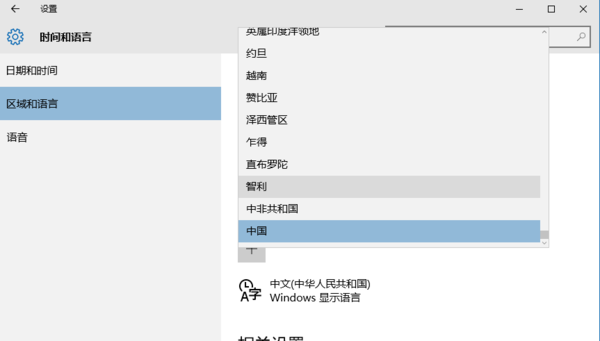
- 開始 → 「設定」 (Win+I) → 「時間與語言」。
- 左側選單選擇「地區與語言」 (或「地區」)。
- 右側「國家或地區」下拉選單選擇目標地區 (如:美國、日本、香港、台灣)。
- 重新開啟 Microsoft Store,內容即切換至該地區商店。
方法二:控制台 (傳統介面,相容性佳)
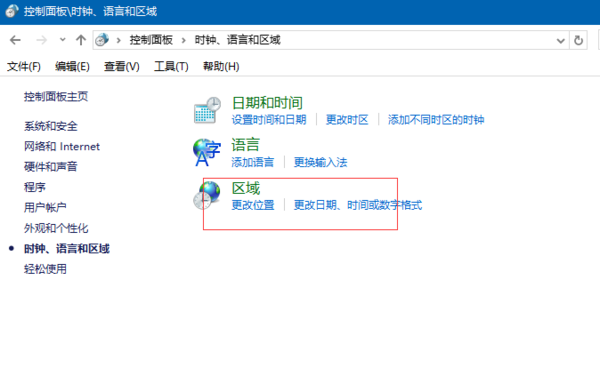
- Win+X → 「控制台」→ 「時鐘、語言和地區」→ 「地區」。
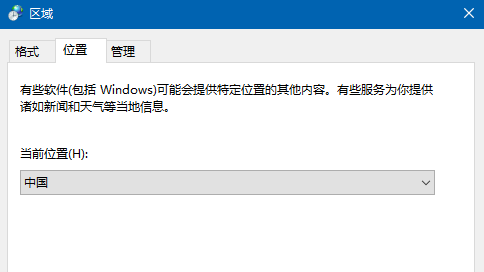
- 「位置」索引標籤 → 「目前位置」下拉選單選擇目標國家/地區。
- 點擊「套用」→「確定」。
- 重新開啟 Microsoft Store 生效。
注意事項與限制
- 付費應用/訂閱:需該地區有效付費方式 (信用卡、PayPal、禮品卡),且帳單地址需匹配。
- 免費應用:通常可直接下載,無付費驗證。
- 地區切換頻率:微軟限制短時間內頻繁切換地區 (約 3 個月僅能切換 1 次),切換前請確認。
- 應用更新:已安裝應用若原地區下架,切換回原地區才能收到更新。
- Xbox/Game Pass:地區變更可能影響訂閱服務可用性。
進階:保留本地地區但單獨切換商店 (企業/教育版功能)
企業/教育版可透過群組原則 Computer Configuration\Administrative Templates\Windows Components\Store\Allow store to install apps from different region 允許安裝不同地區應用,但不改變商店顯示內容。
小結
Win10 切換商店地區:設定 → 時間與語言 → 地區 → 國家或地區 (或控制台 → 地區 → 位置)。切換後重開商店即見對應地區內容。付費應用需當地付費方式,免費應用通常無障礙。注意 3 個月限切 1 次地區限制。