Windows 10 Windows Hello 支援指紋辨識登入,需硬體支援 (指紋感應器) 並設定 PIN 碼作為備用。設定後可用於登入、鎖定解鎖、UAC 提權同意、Microsoft Store 購買確認、網頁 Passkey/FIDO2 無密碼驗證,安全且便捷。
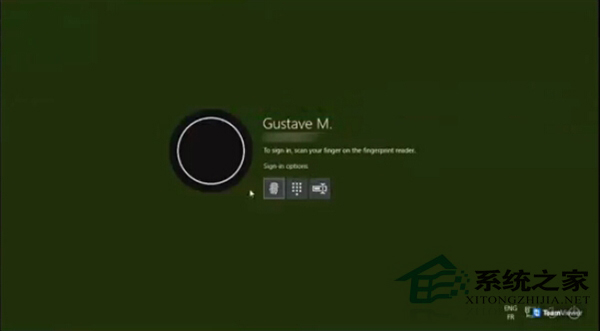
硬體確認
- 裝置管理員 → 「生物辨識裝置」/「人體介面裝置」出現指紋感應器 (如 Synaptics, Goodix, ELAN, Validity) 且驅動正常 (無黃驚嘆號)。
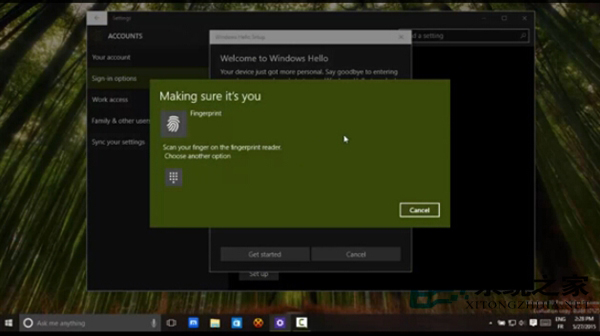
- 設定 → 帳戶 → 登入選項 → 出現「指紋辨識 (Windows Hello)」選項即代表硬體相容。
設定流程
- Win+I → 「帳戶」 → 「登入選項」。
- 若未設定 PIN → 先點擊「PIN (Windows Hello)」→ 「新增」→ 設定 PIN 碼 (必要備用)。
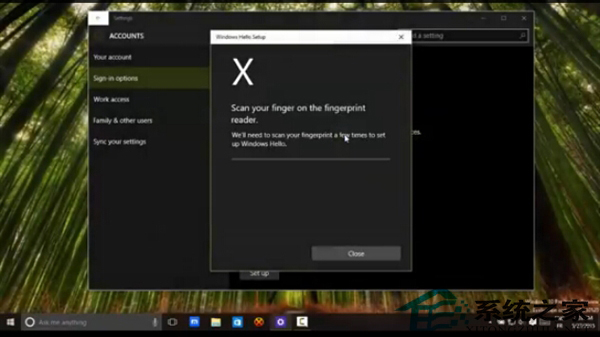
- 點擊「指紋辨識 (Windows Hello)」→ 「設定」→ 「開始」。
- 依提示多角度、多次按壓感應器,直到進度條完成 (通常 6-10 次)。
- 完成 → 可選「新增另一指紋」錄入備用手指 (建議錄入雙手食指/拇指)。
使用場景
- 登入/解鎖:開機/喚醒/鎖定 (Win+L) 畫面輕觸感應器即可進入桌面。
- UAC 提權:執行需管理員權限程式彈出 UAC 時,提示「使用指紋驗證身分」→ 輕觸即同意,無需輸入密碼/點擊「是」。
- Microsoft Store 購買:付費應用/遊戲/內購確認付款時,可用指紋替代密碼/PIN。
- Passkey / FIDO2:支援 WebAuthn 的網站 (Google, GitHub, Microsoft, Facebook 等) 登入/雙因子驗證,選擇「使用 Windows Hello」→ 指紋驗證,無需輸入密碼/簡訊碼。
安全特性
- 指紋資料**僅儲存在本地 TPM 2.0 晶片/安全記憶體中**,不上傳雲端、不離開裝置。
- 防偽造:電容式/超聲波感應器檢測活體特徵 (血流、皮紋深度),相片/膠模指紋無法通過。
- 失敗保護:連續 5 次識別失敗 → 強制切換 PIN 碼登入,防暴力嘗試。
故障排除
- 識別率下降:設定 → 登入選項 → 指紋辨識 → 「移除」重新錄入;清潔感應器表面 (酒精棉片)。
- 驅動問題:裝置管理員 → 更新/重裝指紋感應器驅動;廠商官網下載最新驅動。
- TPM 問題:Win+R →
tpm.msc 確認 TPM 就緒 (2.0);BIOS 開啟 TPM/PTT/FTPM。