Windows 10 升級/大版本更新後,C 磁碟殘留 Windows.old 資料夾 (含舊版系統檔案),佔用 10-30 GB 空間。直接刪除提示「需要 SYSTEM 權限」。正解:使用內建「磁碟清理」→「清理系統檔案」→ 勾選「以前的 Windows 安裝」安全清除。
標準清理步驟
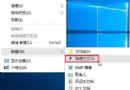
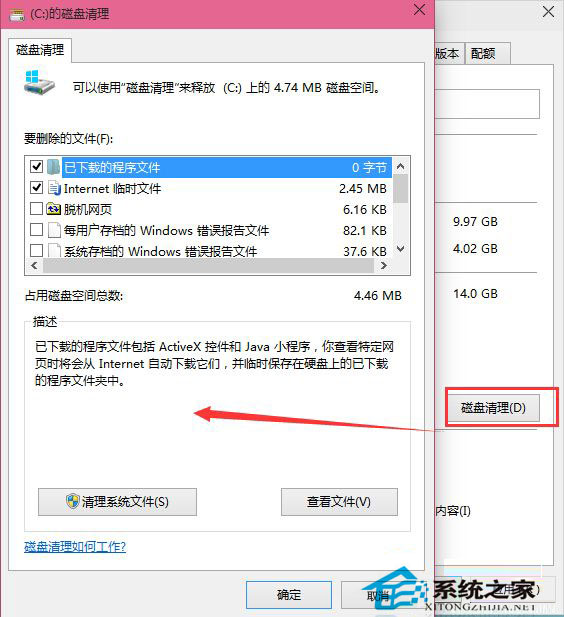
- 檔案總管 → 「這台電腦」→ 右鍵 **C: 磁碟** → 「內容」→ 「一般」頁籤 → 「磁碟清理」。
- 等待掃描完成 → 點擊 「清理系統檔案」 (需管理員權限) → 重新掃描 (較久,耐心等待)。
- 在「要刪除的檔案」清單中,向下找到並勾選 「以前的 Windows 安裝」 (含 Windows.old)。
- 可同時勾選「Windows 更新清理」、「裝置驅動程式套件」、「臨時檔案」等釋放更多空間。
- 點擊「確定」→ 「刪除檔案」確認 → 等待清理完成 (視檔案量 5-20 分鐘)。
效果驗證
- 清理完成後,C 磁碟
Windows.old 資料夾消失或縮減為 0 位元組。
- 磁碟空間大幅釋放 (通常 10-30 GB)。
為何不建議手動刪除/取得權限刪除
Windows.old 含大量系統檔案、硬連結、連接點、ACL 權限極其複雜,手動取得權限遞歸刪除極易遺漏、殘留、甚至損壞當前系統檔案關聯。- 磁碟清理工具呼叫系統服務
cleanmgr 以受信任安裝程式身分執行,能正確處理硬連結、交易式檔案系統 (TxF) 回滾、驅動程式存儲區關聯,安全完整。
命令列替代 (自動化/腳本)
cleanmgr /sagerun:1
# 需先執行 cleanmgr /sageset:1 設定清理項目 (含 Previous Windows Installations)
# 或使用 DISM 清理組件存儲 (不含 Windows.old):
Dism /Online /Cleanup-Image /StartComponentCleanup /ResetBase
定期維護建議
- 每月執行一次「磁碟清理」→「清理系統檔案」保持 C 盤健康。
- 啟用「儲存感知」 (設定 → 系統 → 儲存體 → 儲存感知) 自動清理臨時檔案、回收站、下載資料夾。
- 大版本更新 (如 22H2→23H2) 後確認舊版本清理已完成 (設定 → 系統 → 儲存體 → 暫存檔案 → 「以前的 Windows 安裝」應消失)。