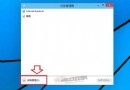
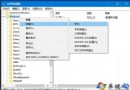
Windows 10 Technical Preview 早期版本 (Build 9841) 仍沿用 Windows 8 風格:點擊任務列網路圖示,從右側 Charms 側邊欄滑出 Wi-Fi/VPN/飛航模式面板。Build 9860+ 將網路設定改為獨立視窗化介面,符合桌面操作習慣。
| 版本 | 點擊網路圖示行為 | 操作邏輯 |
|---|---|---|
| Win 8 / 8.1 / Win10 Build 9841 | 右側 Charms 側邊欄滑出 | 觸控優先、全螢幕/側邊欄切換 |
| Win10 Build 9860+ / 正式版 | 任務列彈出獨立視窗 (Flyout) | 桌面優先、視窗化、可拖移、可調整大小 |
; 強制使用舊版 Charms 側邊欄網路面板 (Build 9860+ 可能失效)
reg add "HKCU\Software\Microsoft\Windows\CurrentVersion\ImmersiveShell" /v UseOldNetworkFlyout /t REG_DWORD /d 1 /f

; 恢復新版視窗化
reg delete "HKCU\Software\Microsoft\Windows\CurrentVersion\ImmersiveShell" /v UseOldNetworkFlyout /f
註:正式版已移除舊版程式碼,此鍵值無效。
Windows 8 強制全裝置統一觸控介面;Windows 10 採用「佈局感知」:偵測鍵盤/滑鼠連接 → 桌面模式 (視窗化);偵測觸控/拔除鍵盤 → 平板模式 (全螢幕/側邊欄)。網路面板視窗化正是此哲學落地的典型案例。