誤解來源
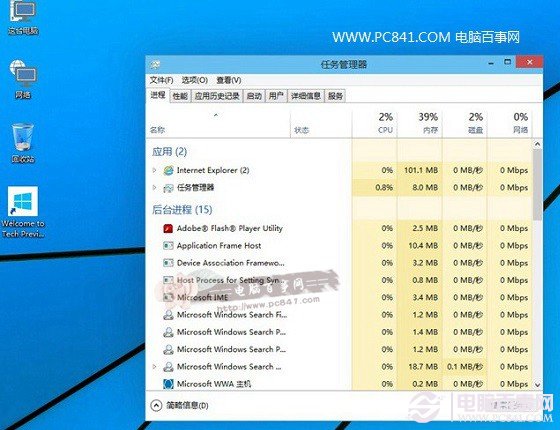
許多用戶開啟工作管理器發現只有一份簡單的應用程式清單,以為「顯示不全」或「壞了」。實際上這是 Win10 新設計的簡易模式,而非錯誤。
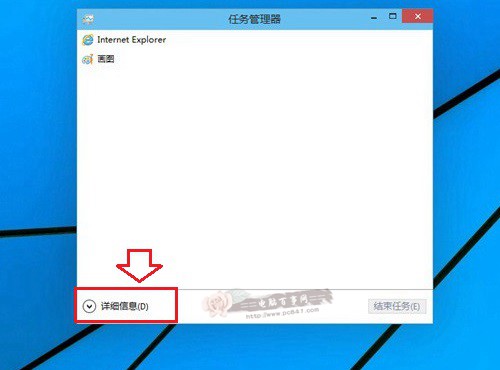
切換到完整模式
- 開啟工作管理器 (Ctrl+Shift+Esc 或右鍵工作列 → 「工作管理器」)。
- 點擊左下角 「詳細資料」 按鈕 (或 Tab 切換焦點後按 Enter)。
- 即切換至完整模式,包含 7 大索引標籤:
- 處理程序 — 詳細 CPU/記憶體/磁碟/網路資源用量
- 效能 — 即時圖表監控 CPU/記憶體/磁碟/網路/GPU
- 應用程式歷程記錄 — 資源使用累積統計
- 啟動 — 開機自啟項目管理 (可停用拖慢開機的程式)
- 使用者 — 多使用者工作階段資源監控
- 詳細資料 — 進階程序管理 (優先權、親和性、分析鏈)
- 服務 — 系統服務管理 (啟動/停止/重新啟動)
設計理念
- 簡易模式: 面向一般用戶,僅顯示執行中應用,一鍵結束無回應程式,直覺易懂。
- 完整模式: 面向進階用戶/IT 人員,提供完整系統資源監控與管理功能。
其他常見問題
- 無功能表列: 在工作管理器標題列空白處 雙擊 即可恢復。
- 病毒/登錄損壞導致真正損壞: 掃毒無效則需系統還原或重裝。