Win10 內建「Microsoft Print to PDF」虛擬列印機,任何可列印的應用程式 (記事本、Word、瀏覽器、圖片檢視器) 皆可直接輸出 PDF,無需安裝 CutePDF、doPDF 等第三方工具。
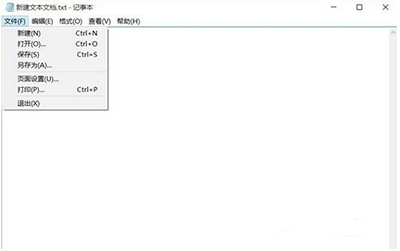
操作步驟
- 開啟任意檔案 → 「檔案」→「列印」(或 Ctrl+P)。
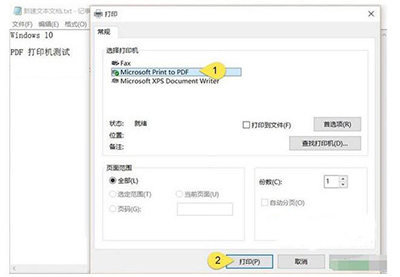
- 印表機下拉選單選擇「Microsoft Print to PDF」。
- 點擊「列印」,選擇儲存位置與檔名,存檔即得 PDF。
進階用法
- 多檔案合併:依序列印多個檔案至同一 PDF (需應用程式支援多檔列印佇列)。
- 網頁存檔:瀏覽器列印 → Microsoft Print to PDF,可保留排版存檔離線閱讀。
- 圖片轉 PDF:照片檢視器列印多張圖片 → 版面配置選「全頁相片」或「貼紙」→ 輸出 PDF 相簿。
注意事項
- 輸出的 PDF 為影像型或簡易文字型,不具備進階 PDF 功能 (書籤、表單、加密)。
- 若列印機清單找不到,請「設定」→「裝置」→「印表機和掃描器」→「新增印表機」→「我需要的印表機不在清單中」→ 手動新增「Microsoft Print to PDF」。
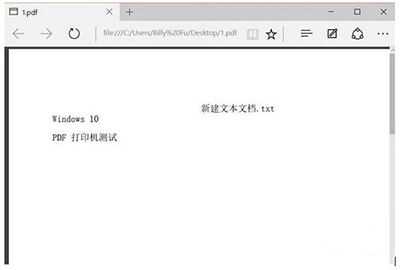
- Edge 瀏覽器可直接開啟 PDF 檢視,無需安裝 Adobe Reader。