Windows XP Windows 7 Windows 2003 Windows Vista Windows 綜合教學 Linux 系統教學
Windows 10 Windows 8 Windows 2008 Windows NT Windows Server 電腦軟體教學

Win10 系統當機無回應?「緊急重新開機」比強制關機更安全

編輯:Windows 10 系統介紹

情境說明

Windows 10 系統完全無回應,滑鼠鍵盤皆無法操作。傳統做法長按電源鍵或機殼重開機鍵,但可能造成檔案系統損毀或硬體損壞。Windows 10 內建「緊急重新開機」功能,能在系統層面嘗試安全關閉服務,降低資料遺失風險。

操作步驟

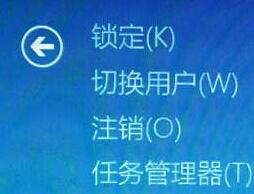
  1. 同時按下 Ctrl + Alt + Del,呼叫安全性選項畫面(含鎖定、切換使用者、登出、工作管理員)。
  2. 在畫面右下角找到「電源」圖示(⏻)。
  3. 按住 Ctrl 鍵不放,同時用滑鼠點選「電源」圖示。
  4. 彈出「緊急重新開機」確認對話框,警告「重新開機後所有未儲存的資料將遺失」。
  5. 確認無誤後點選「確定」,系統執行緊急重新開機程序。
Ctrl+Alt+Del 安全性選項畫面
緊急重新開機確認對話框

原理差異

方式資料風險硬體影響
長按電源鍵/重開機鍵極高(檔案系統可能損毀)可能損壞 HDD/SSD
緊急重新開機中(僅遺失未儲存資料)最小化

適用情境

  • 系統完全凍結,工作管理員無法開啟
  • 滑鼠鍵盤無回應,但 Ctrl+Alt+Del 仍能喚醒安全性畫面
  • 不想承受強制斷電風險

總結

「緊急重新開機」是 Windows 10 內建的安全網,雖無法保證未儲存資料保留,但能最大程度保護系統完整性與硬體壽命。遇到當機優先嘗試此方法,必要時再採取強制斷電。

Copyright © Windows教程網 All Rights Reserved