Win10 連接第二顆螢幕/投影機後,預設可能為「複製」模式。要讓兩螢幕顯示不同畫面 (延伸桌面),需在「設定」中切換為「擴充這些顯示器」。
操作步驟
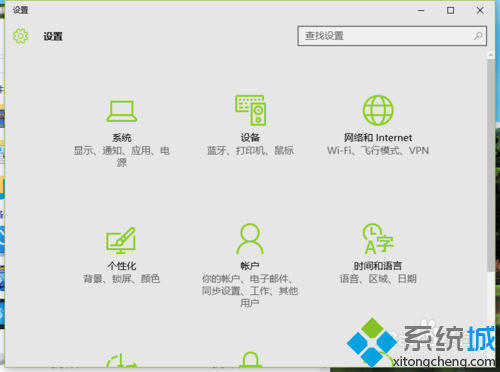
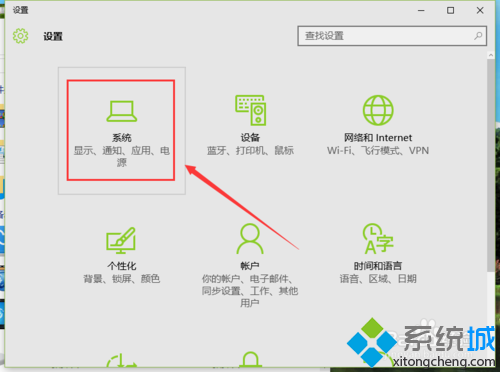
- Win + I 開啟「設定」 → 點選 系統。
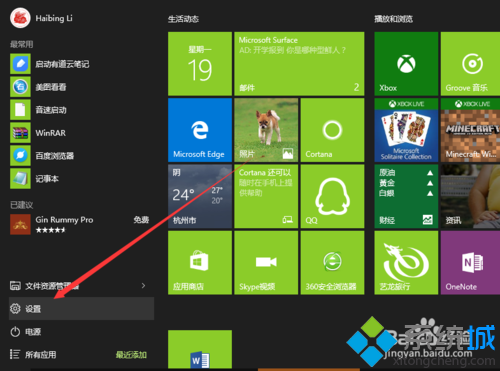
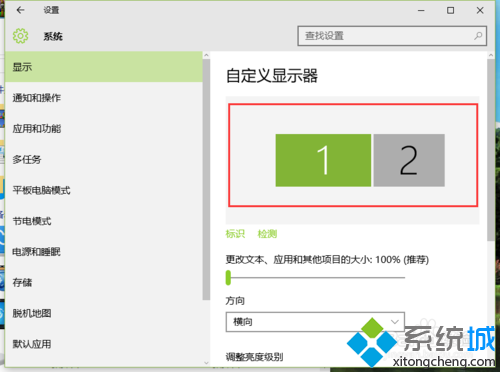
- 左側選單選 顯示 → 右側可見偵測到的顯示器編號 (1、2)。
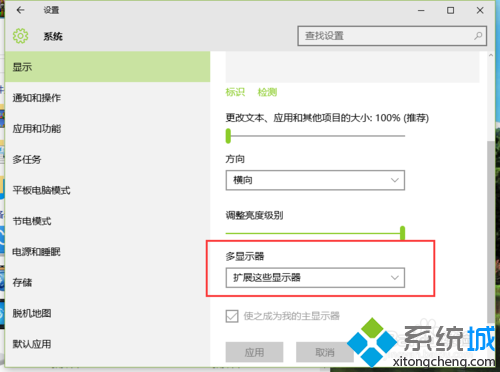
- 下拉「多重顯示器」選單 → 選擇 「擴充這些顯示器」 → 畫面即切換為延伸模式。
進階調整
- 識別螢幕: 點「識別」螢幕會顯示編號,拖曳圖示調整左右/上下相對位置 (決定滑鼠游標跨螢幕方向)。
- 主顯示器: 選中目標螢幕 → 勾選「設為主要顯示器」(工作列、開始選單、通知中心顯示處)。
- 解析度/縮放: 各螢幕獨立設定建議解析度與縮放比例 (100%/125%/150%)。
- 快捷鍵: Win + P 快速切換:僅電腦螢幕 / 複製 / 擴充 / 僅第二螢幕。