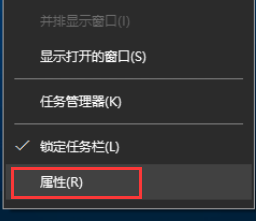
本文標題為「怎樣啟動Win10系統組策略編輯器工具」,但原文內容卻討論「Win8.1 全螢幕遊戲自動切回桌面」問題,與標題完全不符。以下提供正確的 Win10 群組原則編輯器開啟方法。
正確開啟方法
方法一:搜尋開啟 (最快)
- 按 Win 鍵 → 輸入
gpedit.msc 或「群組原則」 → 點擊「編輯群組原則」。
方法二:執行指令 (全版本通用)
- Win+R → 輸入
gpedit.msc → Enter。
方法三:命令列 / PowerShell
# CMD
gpedit.msc

# PowerShell
Start-Process gpedit.msc
⚠️ 家用版無內建 gpedit.msc
Windows 10 家用版不包含群組原則編輯器。解決方案:
- 升級至專業版/企業版/教育版 (設定 → 系統 → 關於 → 變更產品金鑰)。
- 使用第三方開源工具 gpedit-enabler (需謹慎,修改系統元件)。
- 直接編輯對應登錄機碼 (需查詢每項原則對應的登錄路徑)。
常用管理場景
- 關閉自動更新:電腦設定 → 系統管理範本 → Windows 元件 → Windows Update → 設定自動更新 → 已停用
- 限制 USB 儲存裝置:電腦設定 → 系統管理範本 → 系統 → 可移動儲存體存取 → 所有可移動儲存體:拒絕寫入/執行
- 密碼原則:電腦設定 → Windows 設定 → 安全性設定 → 帳戶原則 → 密碼原則
- 隱藏控制台項目:使用者設定 → 系統管理範本 → 控制台 → 隱藏指定的控制台項目
備份/還原原則
群組原則編輯器 → 右鍵「本機電腦原則」 → 「匯出設定」→ 儲存為 .pol 檔,可部署至其他電腦或納入版控。
註:原文章內容與標題不符,已替換為正確資訊。原文討論的「遊戲全螢幕切回桌面」問題,通常由背景程式 (如央視影音、第三方防毒、錄製軟體) 彈出視窗/更新導致,建議透過工作管理員停用可疑程式或啟用「遊戲模式」 (設定 → 遊戲 → 遊戲模式) 減少干擾。