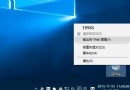
安裝 Build 10130 後桌面僅有「回收站」與廠商預載圖示,「電腦」、「網路」、「使用者檔案」、「控制台」等系統圖示預設隱藏。傳統路徑 (設定→個人化→主題→桌面圖示設定) 層級較深。
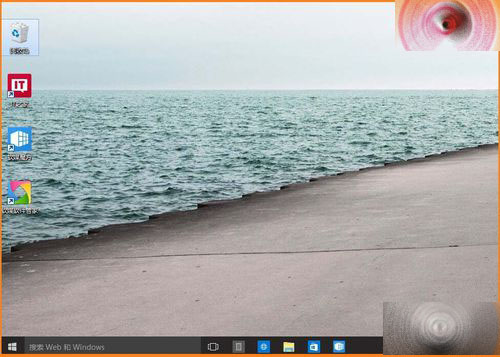
rundll32.exe shell32.dll,Control_RunDLL desk.cpl,,0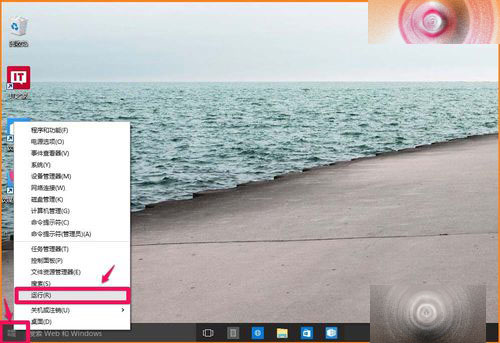
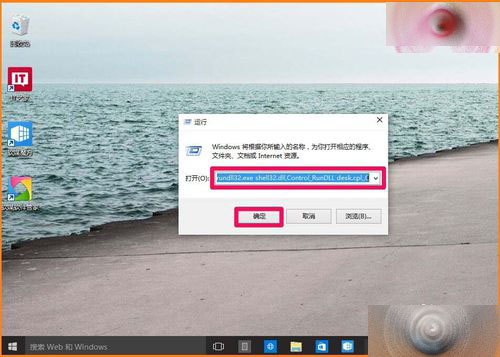
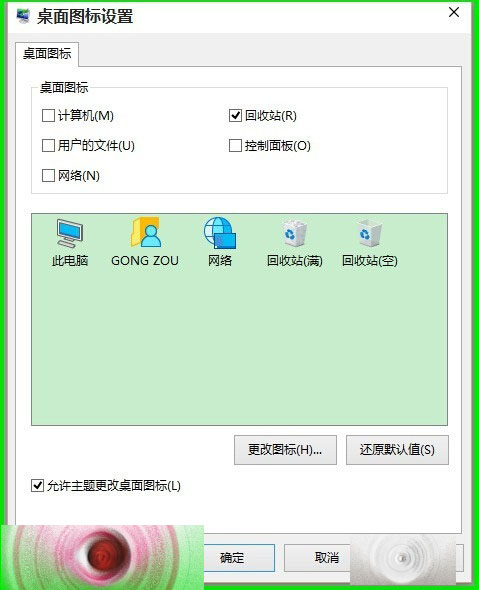
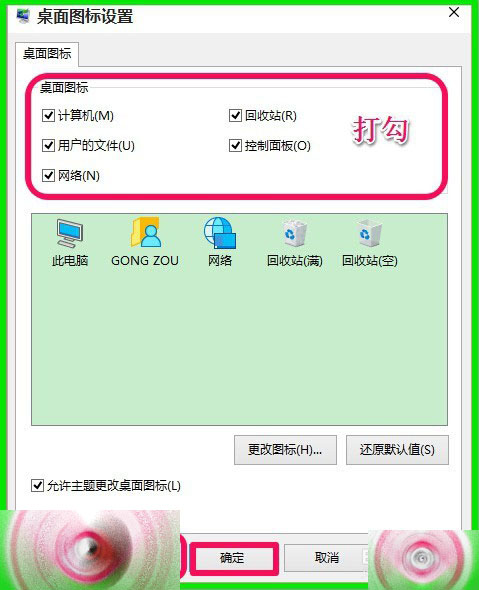
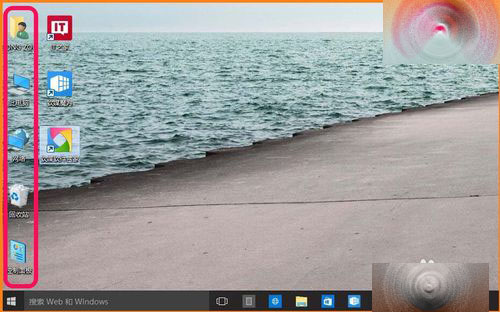
rundll32.exe shell32.dll,Control_RunDLL desk.cpl,,0 為通用指令,適用 Win7/Win8/Win10 所有版本,建議收藏備用。亦可建立桌面捷徑或釘選到工作列一鍵呼叫。
Win10 修改 hosts 檔案無法儲存?取得系統管理員權限完整圖解
Win10 關機出現 explorer.exe 應用程式錯誤?解決方案在這裡
Windows 10 內建播放器 (WMP) 最小化後無聲音 Bug 暫時對策:勿最小化視窗、改調整大小
Windows 10 無法使用支付寶解決:群組原則設定 IE User-Agent 模擬 IE8(同 ID 21059)
Windows 10 筆電找不到無線網路/無法連線 Wi-Fi 完整排除教學
Windows 10 修改使用者密碼教學 (電腦管理 / 本地用戶和群組法)
Windows 10 解壓縮檔案教學:內建無解壓功能,需安裝第三方工具 (WinRAR/7-Zip/360壓縮)
微軟宣布:Windows 10 RTM 後將為 Edge 瀏覽器新增 5 大功能(擴充套件、Cortana 整合、WebRTC、指標鎖定、平台特性)