Windows 10 僅原生支援 .zip 檔案瀏覽與解壓縮。**不內建 RAR、7Z、ISO 等格式的解壓功能**,必須安裝第三方壓縮軟體。
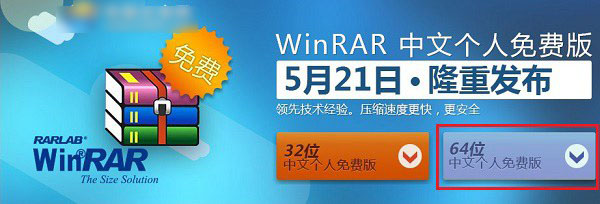
下載 WinRAR 等第三方壓縮軟體
建議安裝至非系統碟
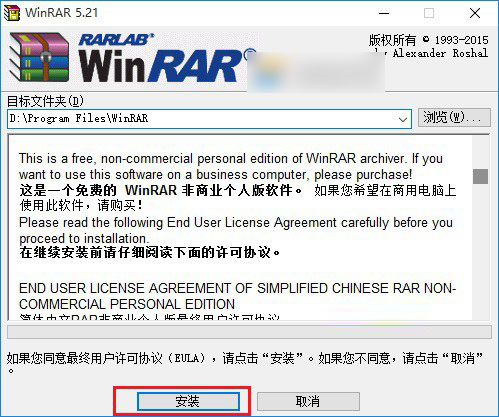
安裝完成
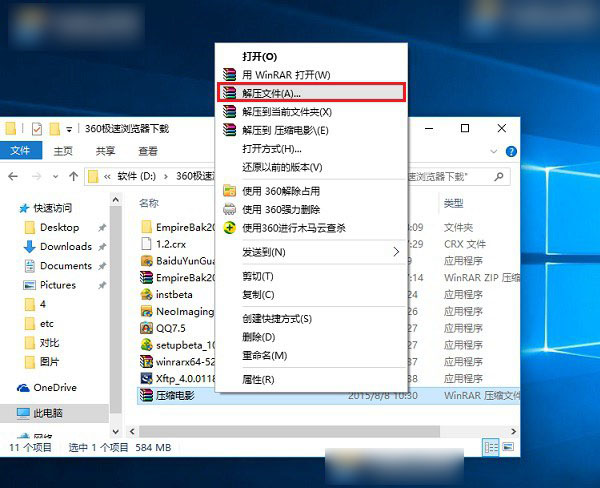
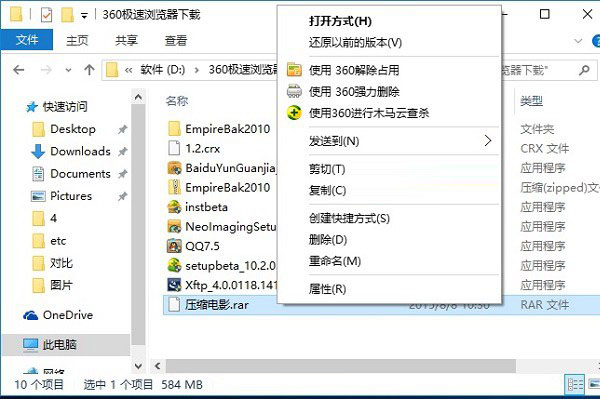
右鍵選單出現解壓縮/壓縮選項
7-zip.org 下載對於 .zip 檔案:雙擊開啟 → 點擊「全部解壓縮」→ 選擇目的地 → 「解壓縮」。或右鍵 → 「全部解壓縮...」。
**推薦安裝 7-Zip** 作為主力解壓工具:免費、開源、無廣告、格式支援最全。WinRAR 適合習慣 RAR 格式的老用戶。避免安裝多款壓縮軟體造成右鍵選單混亂。
Win10 如何將常用設定頁面釘選到「開始」功能表?一鍵快速存取隱藏深處的選項
Win10 10036 升級 10041 失敗解決方案:必須使用 ISO 映像檔離線升級,Windows Update 線上升級會失敗
Win10 Mobile 將支援無縫音訊播放:播放清單 API 自動銜接無空白
Win10 一直彈出「插頭已從插孔拔出」?音訊管理器關閉「前面板插孔偵測」即解
Win7 升級 Win10 卡 99% 藍屏重啟?兩種損耗升級方案救場
Win10 英文版安裝中文升級包:同 22067 修改 InstallLanguage 登錄突破語言限制