Windows XP Windows 7 Windows 2003 Windows Vista Windows 綜合教學 Linux 系統教學
Windows 10 Windows 8 Windows 2008 Windows NT Windows Server 電腦軟體教學

Win10 新增語言包教學:切換繁體中文、英文等介面語言

編輯:Windows 10 系統介紹

Windows 10 內建多國語言支援,可輕鬆新增介面語言 (如繁體中文、英文、日文等) 並切換顯示語言。
操作步驟

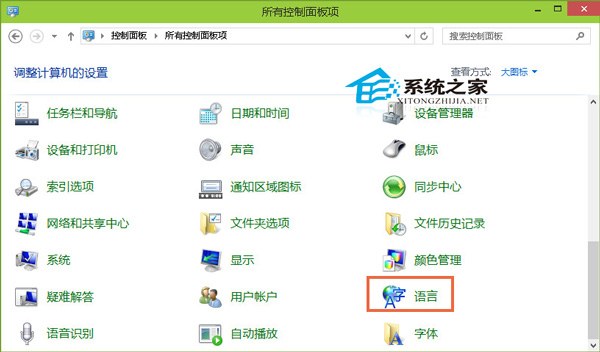
  1. 按 Win + X → 選擇「控制台」。
  2. 檢視模式切換為「大圖示」→ 點擊「語言」。
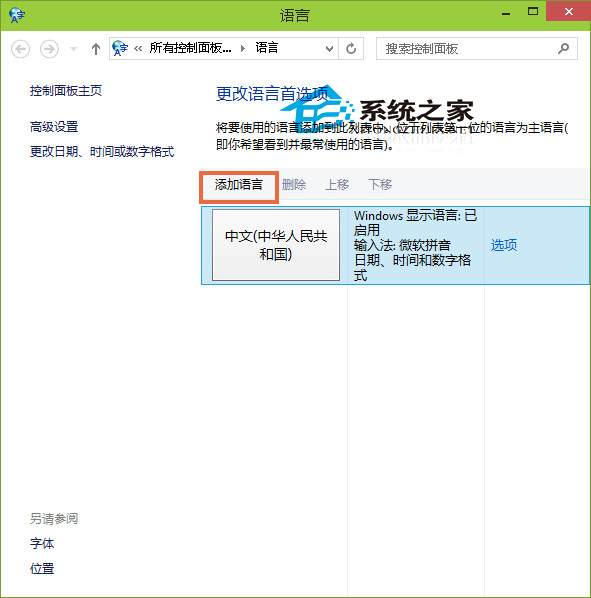
  3. 點擊「新增語言」。
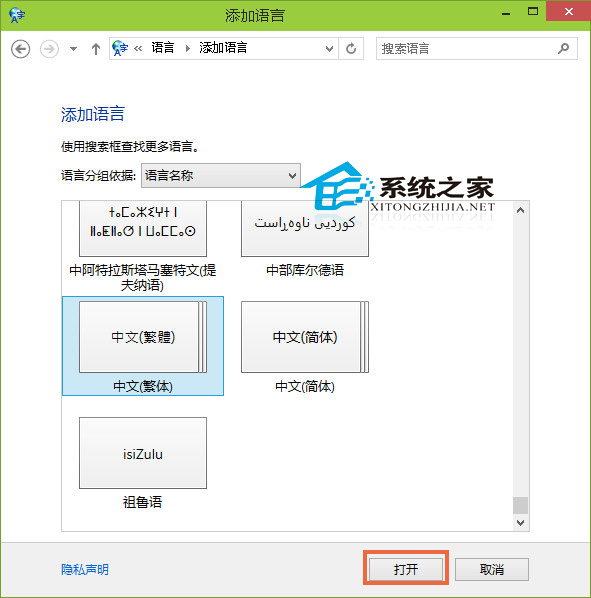
  4. 搜尋或捲動選擇所需語言 (如「中文 (繁體)」) → 點擊「開啟」。
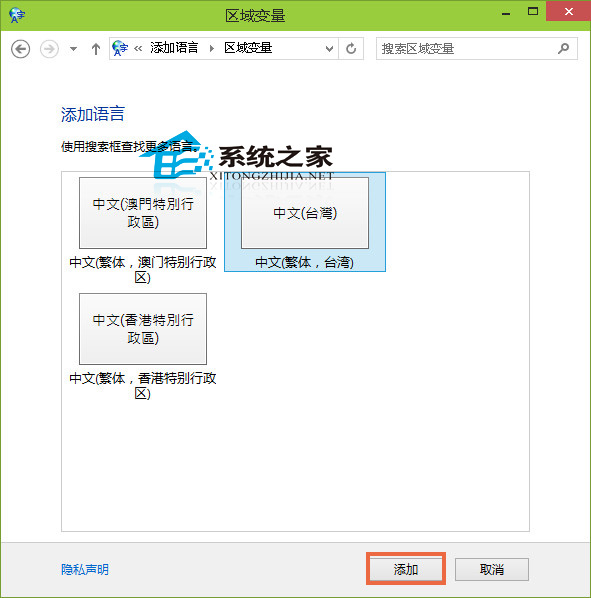
  5. 若有地區變體 (如台灣/香港/澳門),選擇所需項目 → 點擊「新增」。
  6. 語言安裝完成後,點擊該語言右側「選項」→ 「下載並安裝語言套件」 (需網路)。
  7. 安裝完成後,將該語言向上移動至列表最上方 → 登出/重開機生效。

注意事項

  • 下載語言套件需穩定網路連線,檔案可能較大 (數百 MB)。
  • 單一使用者帳戶可設定不同顯示語言,不影響其他使用者。
  • 部分語言需安裝對應字型、手寫、語音辨識等選用功能才能完整體驗。
Copyright © Windows教程網 All Rights Reserved