Windows XP Windows 7 Windows 2003 Windows Vista Windows 綜合教學 Linux 系統教學
Windows 10 Windows 8 Windows 2008 Windows NT Windows Server 電腦軟體教學

Windows 10 移除 Edge 瀏覽器:PowerShell 指令教學

編輯:Windows 10 系統介紹

前言

Windows 10 內建 Edge 瀏覽器無法從「控制台 → 程式和功能」直接解除安裝。若確定不需要,可透過 PowerShell 指令移除(需系統管理員權限)。

操作步驟

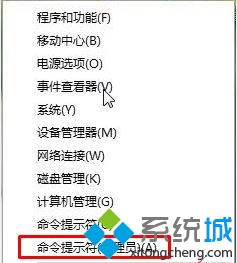
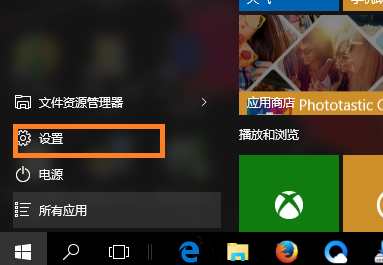
  1. 按 Win+X 選擇「命令提示字元 (系統管理員)」或「Windows PowerShell (系統管理員)」。
  2. 複製並執行以下指令(單行):
PowerShell -Command "dir $env:LOCALAPPDATA\Packages\*edge* | Rename-Item -NewName 'MicrosoftEdge.old'; dir $env:windir\SystemApps\*edge*\AppxManifest.xml | Add-AppxPackage -DisableDevelopmentMode -Register; & mklink /J %PUBLIC%\Desktop\MicrosoftEdge.old %LOCALAPPDATA%\Packages\MicrosoftEdge.old & pause"
  1. 出現「請按任意鍵繼續...」時按任意鍵結束。
  2. 若執行過程出現錯誤,重新開機後再執行一次上述步驟。

Edge 瀏覽器圖示

開啟系統管理員命令提示字元

注意事項

  • 此操作會將 Edge 封裝重命名為 MicrosoftEdge.old,實際上為「停用」而非完全刪除系統檔案。

  • 後續如需恢復,可重新註冊 AppxPackage 或透過 Windows 更新自動修復。
  • 移除 Edge 可能影響系統內建的說明、PDF 檢視等功能,請謹慎操作。
Copyright © Windows教程網 All Rights Reserved