滑鼠右鍵選單 (Context Menu) 若出現延遲、卡頓、甚至無回應,常因第三方外掛 (Shell Extension) 過多或損壞導致。透過登錄清理多餘的右鍵選單處理常式可有效改善。
regedit 開啟登錄編輯器。HKEY_CLASSES_ROOT\Directory\Background\shellex\ContextMenuHandlers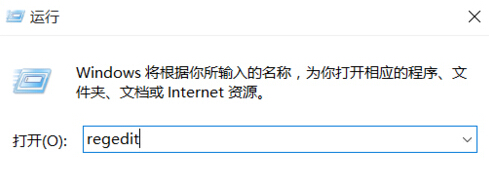
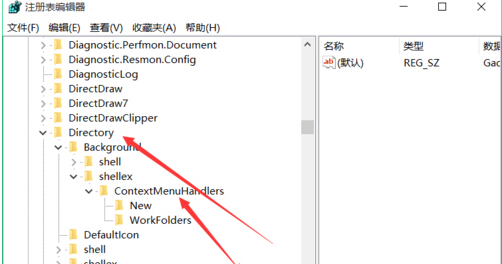
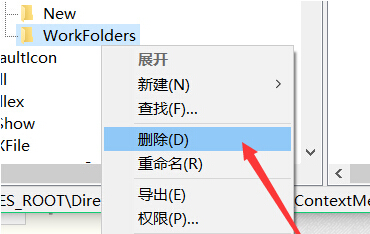
HKEY_CLASSES_ROOT\*\shellex\ContextMenuHandlers (所有檔案右鍵)HKEY_CLASSES_ROOT\Folder\shellex\ContextMenuHandlers (資料夾右鍵)HKEY_CLASSES_ROOT\Drive\shellex\ContextMenuHandlers (磁碟機右鍵)NirSoft 免費工具 ShellExView 可圖形化列出所有 Shell 擴充功能,標記可疑項目 (紅色/黃色) 一鍵停用,比手動編輯登錄更安全直觀。
若登錄清理無效,請更換滑鼠/USB 埠測試,排除硬體故障(微動開關氧化、線材斷裂、無線接收器干擾)。