Windows 內建的「放大鏡」是輔助視力不佳用戶的實用工具,多數人習慣從「開始」選單啟動,但若想建立捷徑、寫入腳本或排除故障,掌握其實際檔案路徑與替代啟動方式會更靈活。
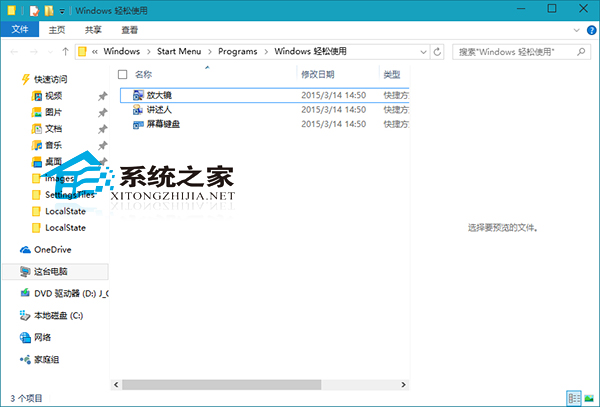
預設安裝環境下,放大鏡的捷徑位於使用者設定檔的「開始」選單目錄:
C:\Users\<你的用戶名>\AppData\Roaming\Microsoft\Windows\Start Menu\Programs\Accessibility\Magnify.exe.lnk實際執行檔 Magnify.exe 位於系統目錄 C:\Windows\System32\,直接呼叫此檔案亦可啟動。
magnify 按 Enter。放大鏡支援全螢幕、鏡頭、固定三種檢視模式,搭配 Win + +/- 縮放、Ctrl+Alt+滑鼠滾輪 調整大小,還可在「設定 > 輕鬆使用 > 放大鏡」中自訂追蹤焦點、啟動時機等。若需深入了解操作技巧,可參考《Win10 放大鏡工具使用方法完全指南》。
升級 Win10 週年更新後出現 Bug?Microsoft 官方修復工具 Windows Software Repair Tool 可嘗試
Win10 不登出即可切換開始選單/開始螢幕:登錄表修改 EnableStartMenu 值 0/1 切換 + 重啟 explorer
Win10 如何開啟本機安全性原則?控制台與執行命令兩種方法
Win10 將通知中心改為 Win7 風格「氣球提示」:登錄檔修改法
Win10 開機跳過歡迎畫面?群組原則啟用「登入時不顯示歡迎畫面」
Win10 安全架構大變革:Win32k 核心重構、CFG 防護、對安全軟體的挑戰