近期更新導致開機超過 30 秒,提供四種進階優化手段(無需第三方優化軟體)。
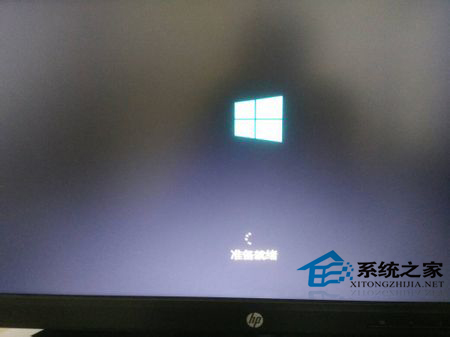
方案一:系統設定優化啟動項與處理器核心數
- Win+R →
msconfig → 「一般」勾選「選擇性啟動」下的「載入系統服務」與「載入啟動項」。
- 「引導」→「進階選項」→ 勾選「處理器數目」選最大值(如 4)。
- 「逾時」設
3 秒。
方案二:調整虛擬記憶體與啟動逾時
- 「系統屬性」→「進階」→「效能」設定 →「進階」→「虛擬記憶體」變更。
- 取消「自動管理」,勾選「無分頁檔」→ 設定 → 確定 → 重啟。
- 重啟後再恢復「自動管理」並重啟。(此流程可重建分頁檔片段)
方案三:啟用快速啟動
- 控制台 → 電源選項 → 「選擇電源按鈕功能」。
- 「變更目前無法使用的設定」 → 勾選 啟用快速啟動 → 存檔。
方案四:群組原則強制快速啟動
- Win+R →
gpedit.msc → 電腦設定 → 系統管理範本 → 系統 → 關機 → 「要求使用快速啟動」設為「已啟用」。
綜合套用後開機速度明顯提升。