Windows 10 技術預覽版提供多種安裝途徑,依據需求選擇最適合的方式:
方法一:就地升級(取代現有系統)
最快但風險最高,會保留個人檔案與部分應用程式。
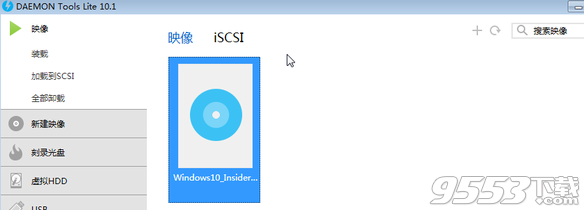
- 下載 ISO 映像檔,Win 8/8.1 雙擊掛載,Win 7 需虛擬光驅(如 WinCDEmu、DAEMON Tools)。
- 執行 ISO 根目錄下的
setup.exe。
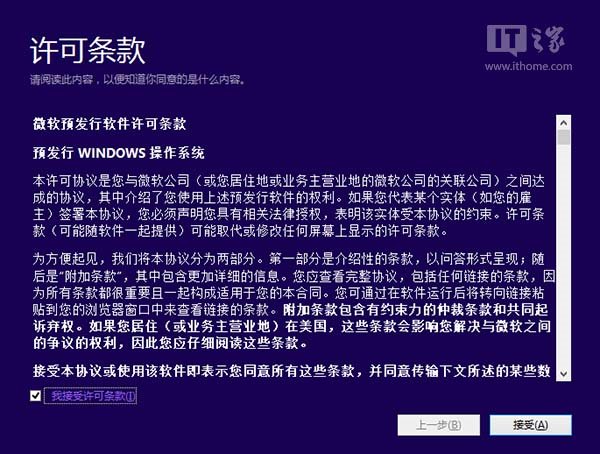
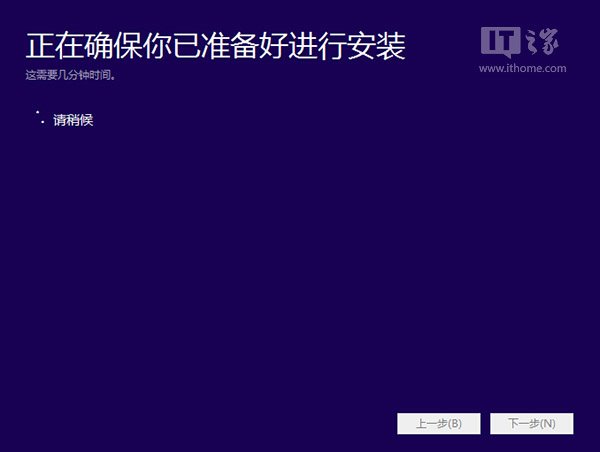
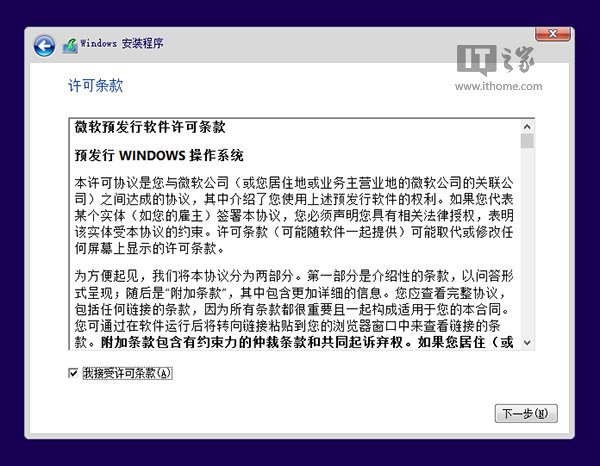
- 接受授權條款 → 檢查環境(視軟體量耗時數分鐘)。
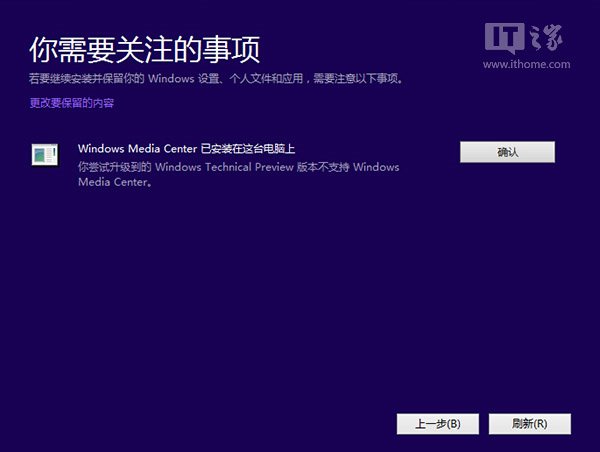
- 檢查完成後查看相容性報告,確認無重大衝突。
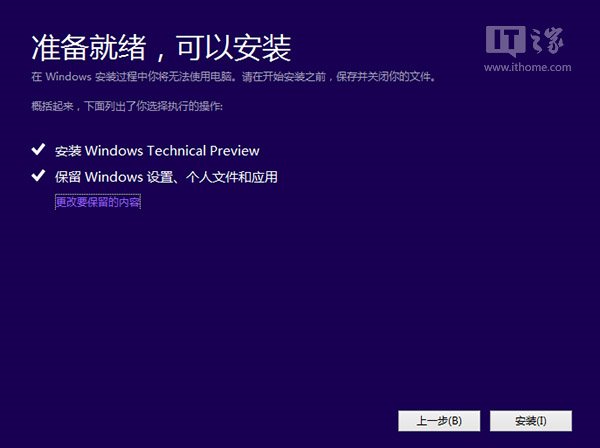
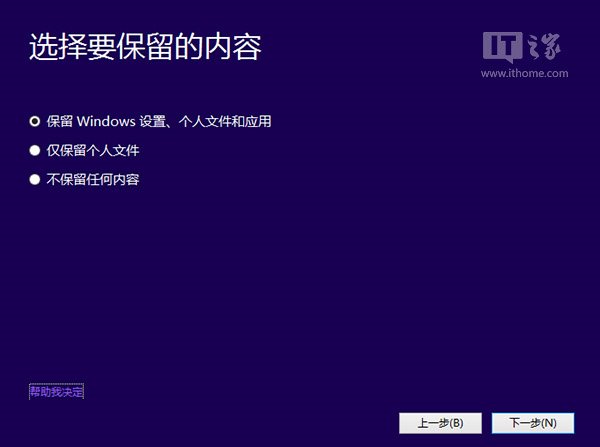
- 點選「更改要保留的內容」:
• 保留個人檔案與應用程式(需相容)
• 僅保留個人檔案
• 不保留任何內容(檔案會移至 Windows.old)
- 點擊「下一步」開始安裝,全程自動重啟數次。
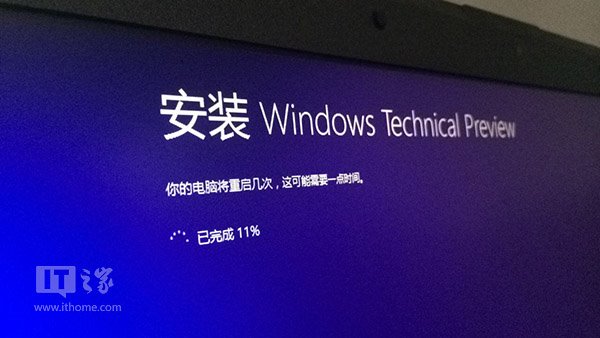
缺點: 無法格式化乾淨安裝,舊系統殘留可能導致不穩定。
方法二:建立雙系統(保留舊系統,推薦)
在獨立分區安裝,開機選單選擇進入哪一個 Windows。
1. 準備分區(建議 60 GB 以上)
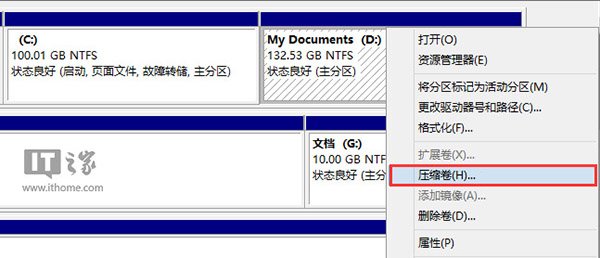
- 右鍵「此電腦」→「管理」→「磁碟管理」。
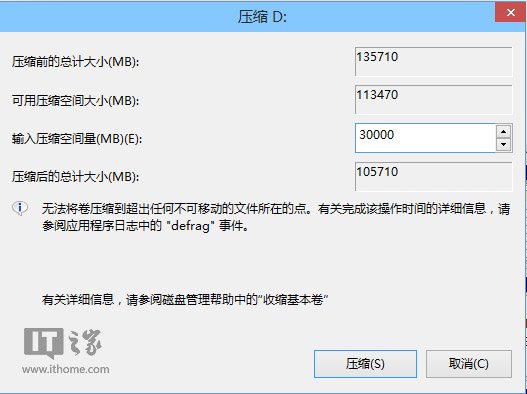
- 右鍵剩餘空間大的分區 → 「壓縮磁碟區」,輸入壓縮大小(如 60000 MB)。
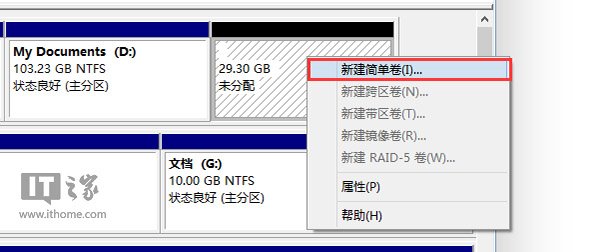
- 在新出現的「未配置空間」右鍵 → 「新增簡單磁碟區」,一路下一步完成格式化(NTFS)。
2. 安裝至新分區
- 掛載 ISO,執行
sources\setup.exe。
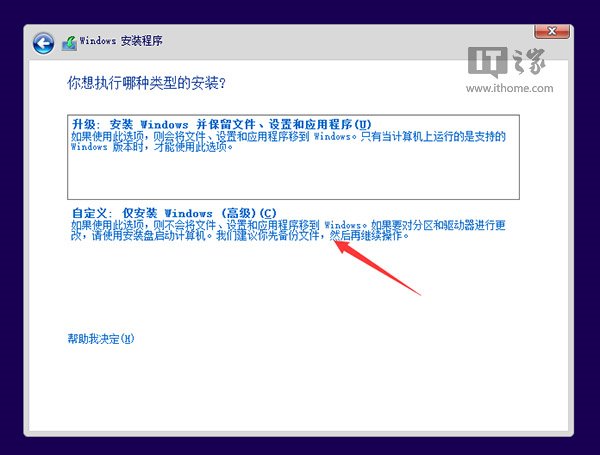
- 選擇「自訂:僅安裝 Windows (進階)」。
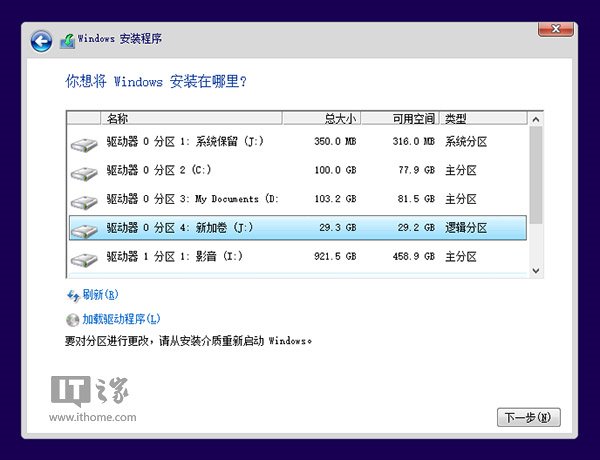
- 選擇刚建立的新分區(如 J:),點擊「下一步」。
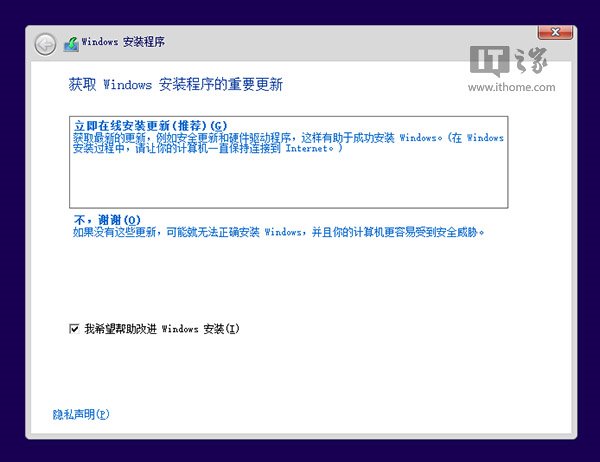
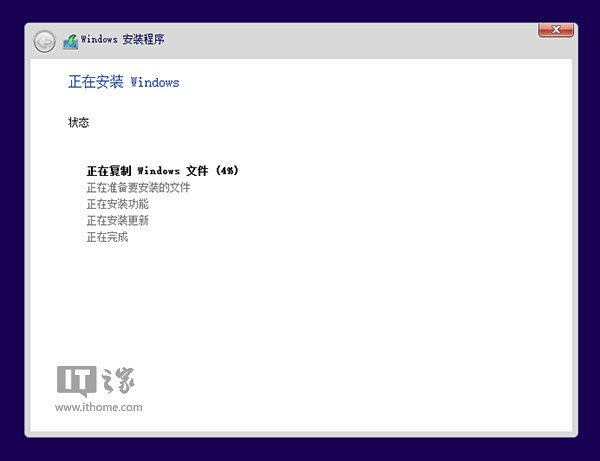
限制: 無法跨架構安裝(32 位元系統無法用此法安裝 64 位元 Win10)。
方法三:USB 開機安裝(最通用,支援 UEFI/BIOS、乾淨安裝、跨架構)
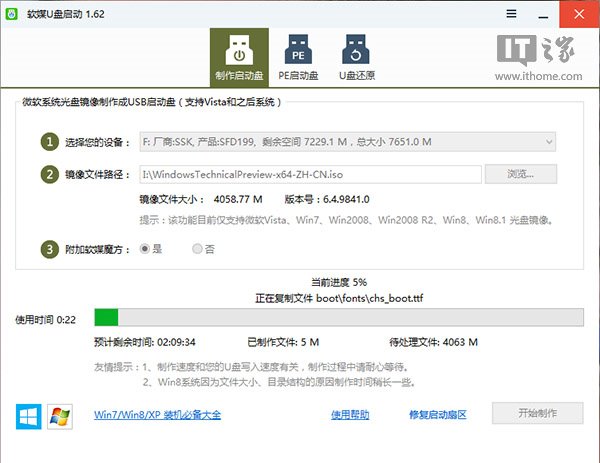
- 準備 8 GB 以上 USB 隨身碟,備份資料。
- 使用「魔方」或 Rufus、Media Creation Tool 將 ISO 燒錄至 USB(選擇 GPT/UEFI 或 MBR/BIOS 對應目標電腦)。
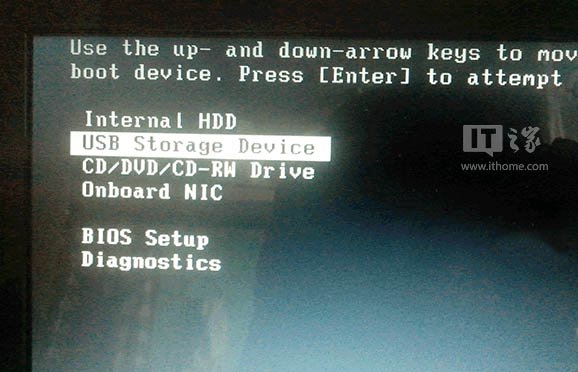
- 重啟電腦,進入開機選單(通常為 F12、F8、Esc、F2 等,視廠牌而定)選擇 USB 開機。
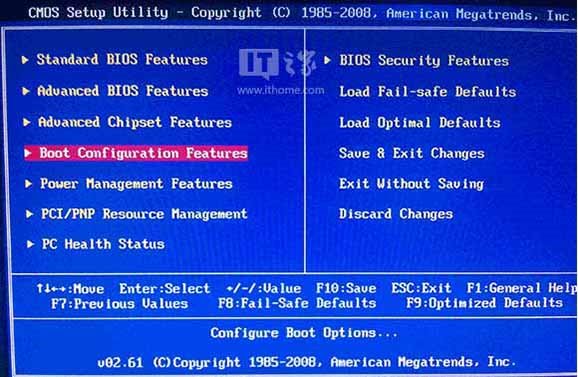
- 或進 BIOS 設定 USB 為第一啟動順序(Boot Priority)。
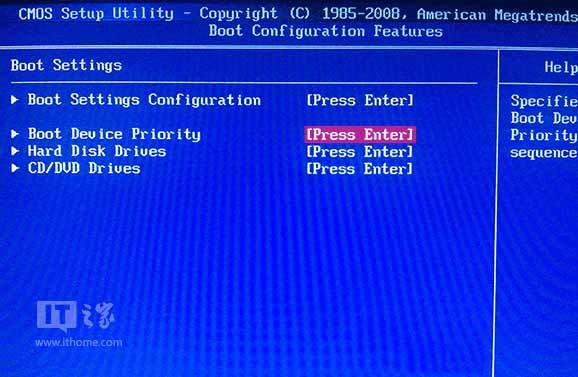
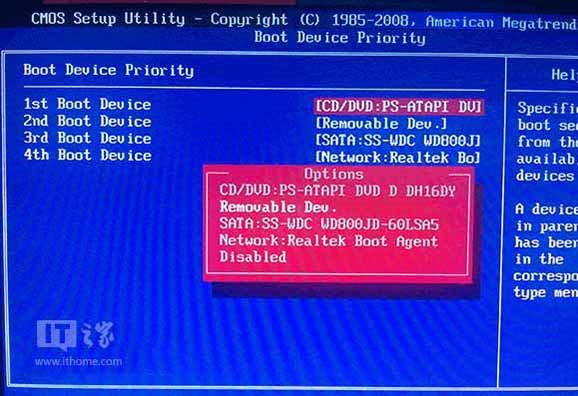
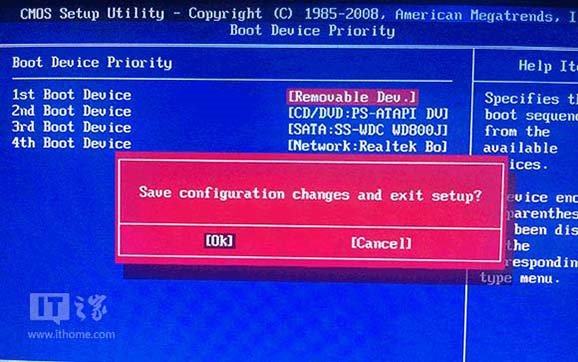
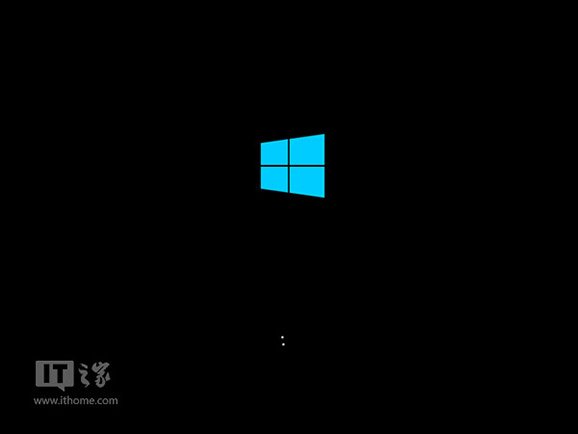
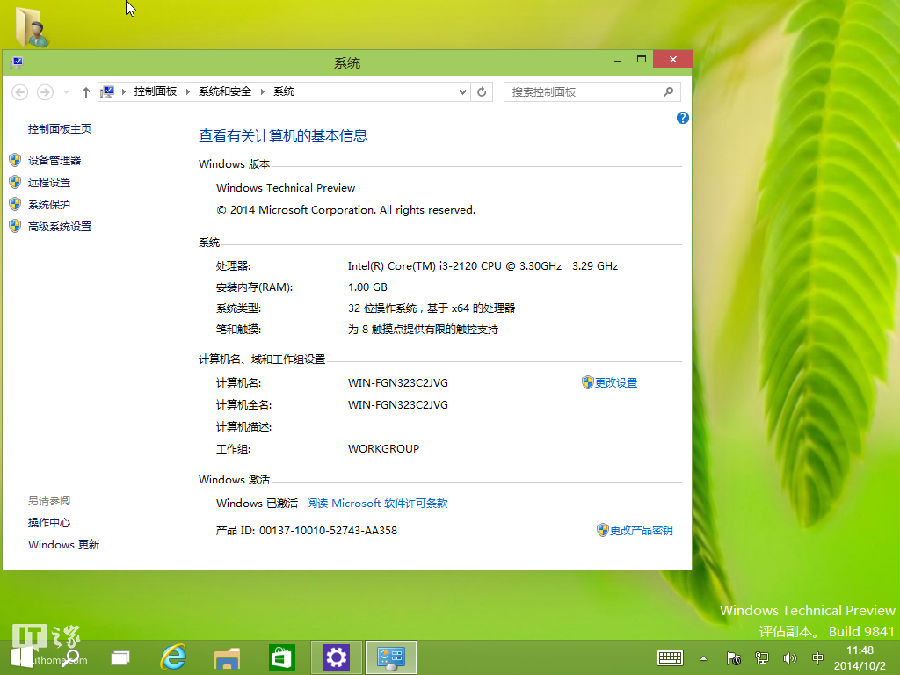
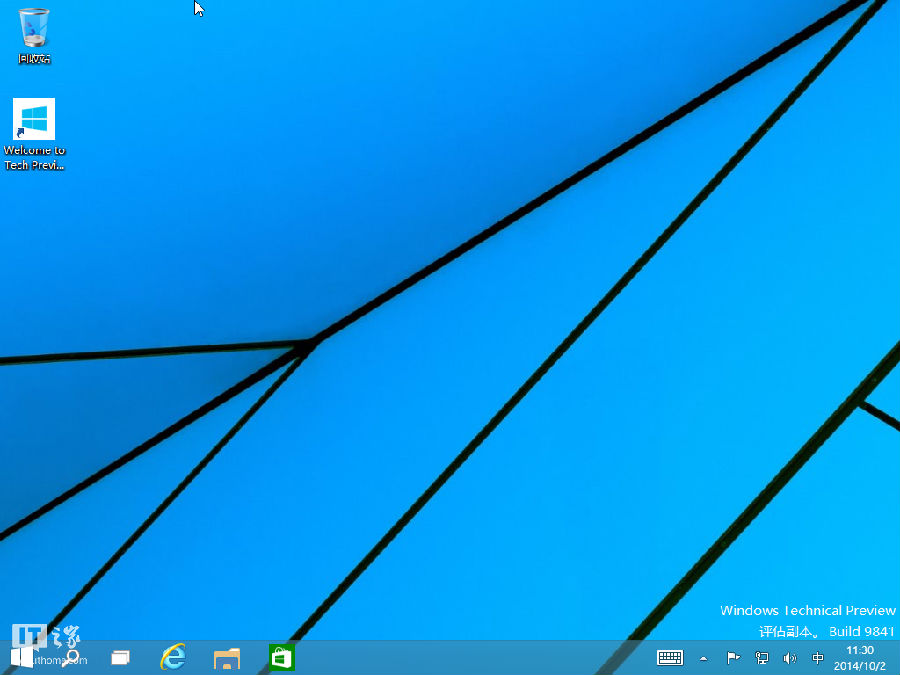
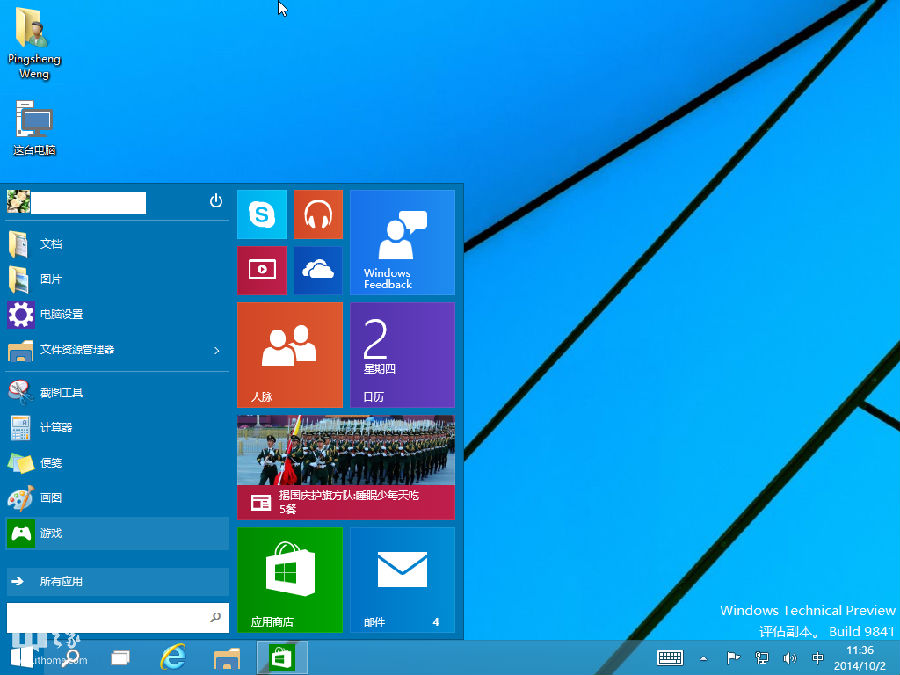
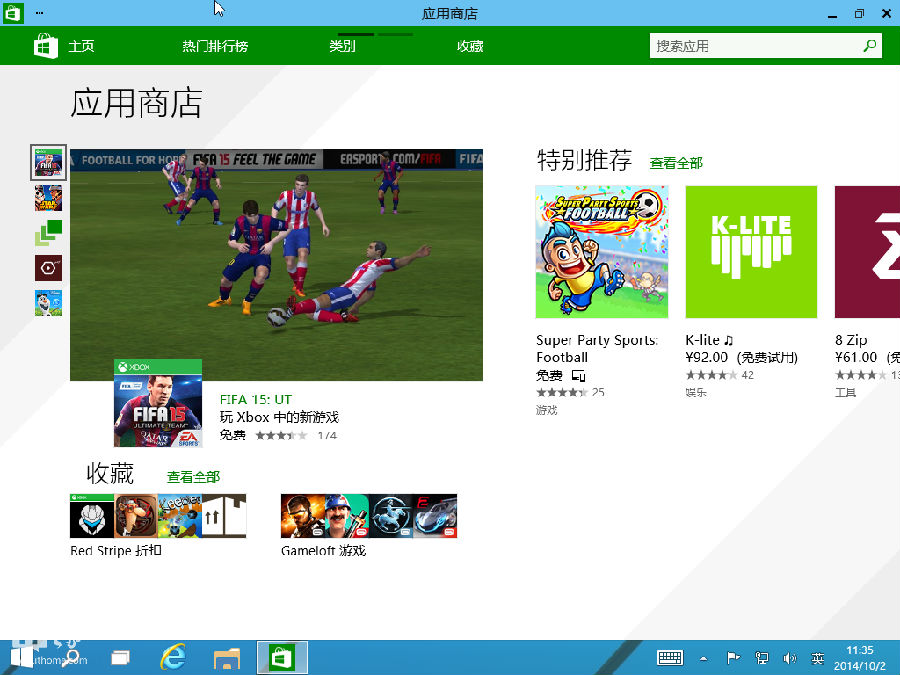
安裝後畫面預覽
重要提醒
- 安裝前請完整備份重要資料。
- 預覽版包含 Bug,不建議作為主力系統。
- 若遇開機選單消失,可用 Windows 安裝媒體修復引導(
bcdboot、bootrec)。