Windows XP Windows 7 Windows 2003 Windows Vista Windows 綜合教學 Linux 系統教學
Windows 10 Windows 8 Windows 2008 Windows NT Windows Server 電腦軟體教學

Win10 安裝教學:ISO 掛載升級、USB 製作開機安裝、BIOS 設定完整流程

編輯:Windows 10 系統介紹

方法一:ISO 直接升級 (適用已有系統電腦)

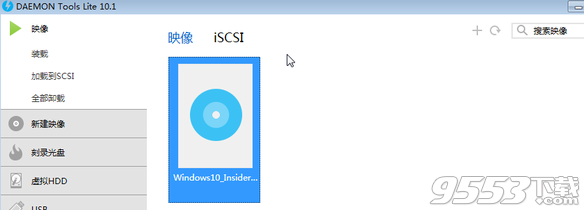
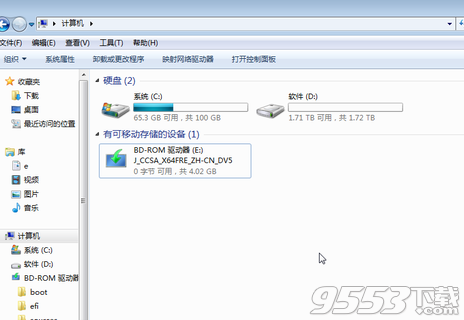
  1. Win8/8.1/10 內建虛擬光碟機,雙擊 ISO 即可掛載
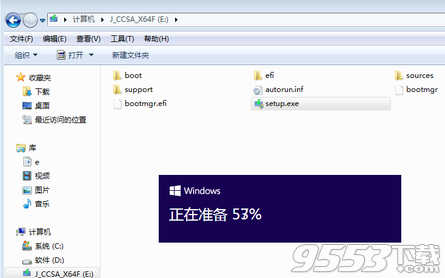
  2. 開啟掛載磁碟機 → 雙擊 setup.exe
  3. 接受授權條款 → 系統自動檢查相容性、下載更新
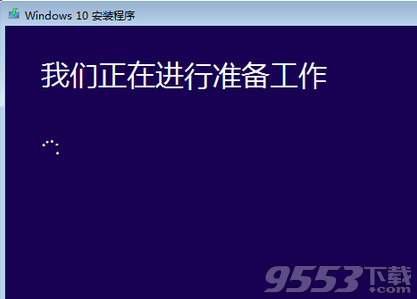
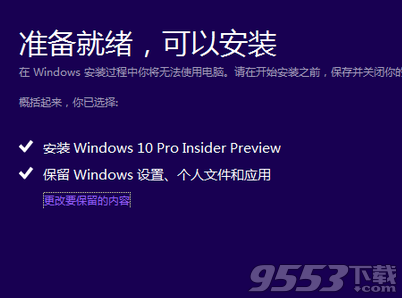
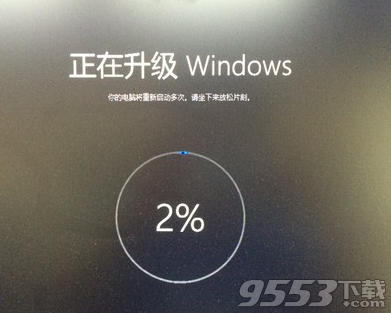
  4. 選擇保留個人檔案與應用 → 開始安裝 (過程多次重開機)
  5. 最後一次重開機進入桌面即完成升級

ISO 掛載

setup.exe 執行

授權條款

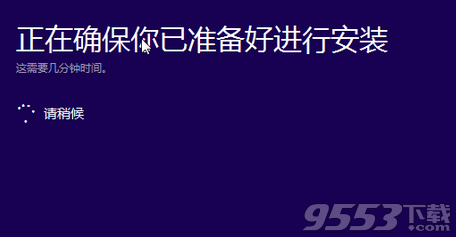
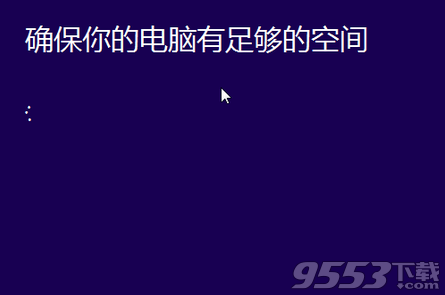
相容性檢查

下載更新

選擇保留項目

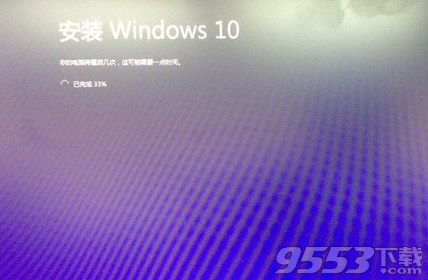
安裝進行中

安裝最終階段

進入 Win10 桌面

方法二:USB 開機安裝 (適用無系統/全新安裝)

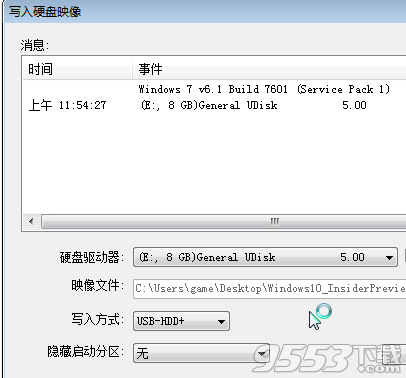
  1. 使用老毛桃、Rufus 等工具將 ISO 寫入 USB (建議 8GB 以上)
  2. BIOS/UEFI 設定 USB 為第一啟動順序 (關閉 Secure Boot 如需兼容舊模式)
  3. 開機進入安裝程式 → 選擇語言/版本/磁碟分區 → 開始安裝

USB 製作工具

關鍵提醒

  • 已有系統電腦無需製作 USB,直接掛載 ISO 升級更簡單
  • 安裝前請備份重要資料,雖保留檔案選項可靠但風險仍存在
  • UEFI 模式安裝需 GPT 分區表,傳統 BIOS 需 MBR
Copyright © Windows教程網 All Rights Reserved