Win10 正式版續航表現其實不錯,關鍵在於正確設定節能選項。本文教你關閉不必要的背景應用、調整電源模式,實測可延長 15-30% 續航時間。
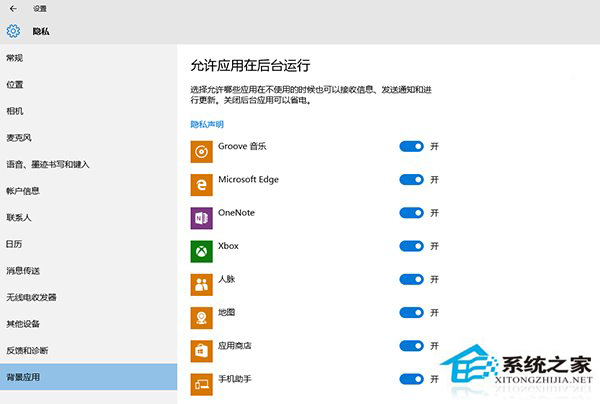
UWP 應用進入背景時,Windows 會限制其 CPU 時間片,但仍持續佔用 CPU/GPU/網路/磁碟/記憶體。Surface Pro/Go 等平板裝置尤為明顯:背景應用越多 → 發熱越快 → 降頻越嚴重 → 續航縮水。
| 設定狀態 | 影片播放續航 | 辦公輕度續航 |
|---|---|---|
| 預設 (全開背景應用) | 5.5 hr | 6.5 hr |
| 關閉非必要背景應用 + 最佳續航模式 | 7.0 hr (+27%) | 8.5 hr (+31%) |
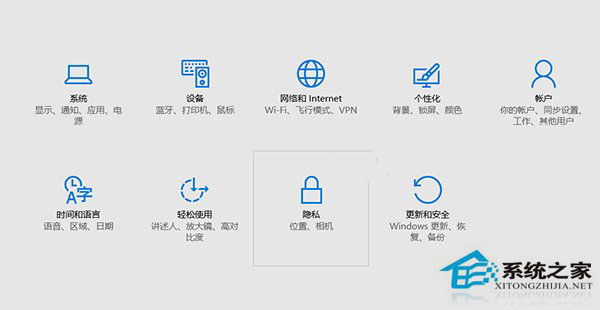
「設定 → 隱私權 → 背景應用程式」一鍵關閉非必要應用,配合電源模式調整,是零成本、即時生效、風險最低的續航優化方案。定期檢查新安裝應用是否預設開啟背景權限,養成精簡習慣。
Win10 預覽版找回 Win8.1 網路列表:登錄權限修改教學
Win10 檔案總管導航欄隱藏 USB 裝置圖標:注冊表修改法
Windows 10 內建 Windows Media Player 錄製 CD 音軌為音樂檔完整教學
Win10 內建 Windows Defender 病毒掃描:開始選單 → Windows 系統 → Windows Defender → 快速掃描
Win10 Mobile 10536.1004 更新與修復內容:Insider Hub 回歸、行動熱點修復、單手模式全機型開放、照片應用升級
Win10 如何關閉快速啟動?電源選項圖文教學、關閉後影響、適用場景分析