從 Win7/8 升級 Win10 後覺得開機變慢?多半是「快速啟動」未開啟或啟動項過多。本文教你三步驟找回極速開機體驗。
方法一:確認並啟用快速啟動(最直接有效)
- 右鍵「開始」按鈕 → 選擇「控制台」。
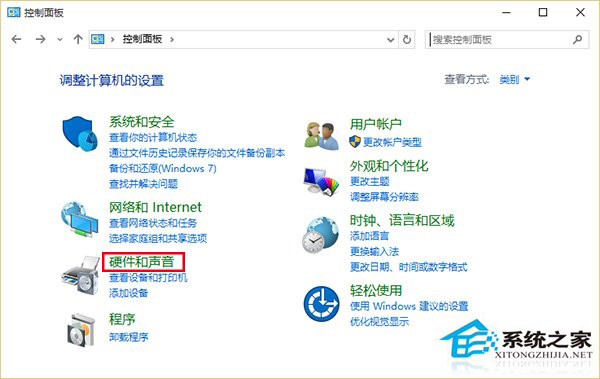
- 檢視模式設為「類別」→ 點擊「硬體和音效」。
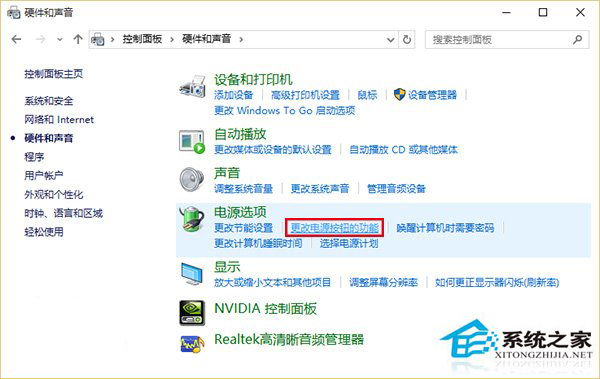
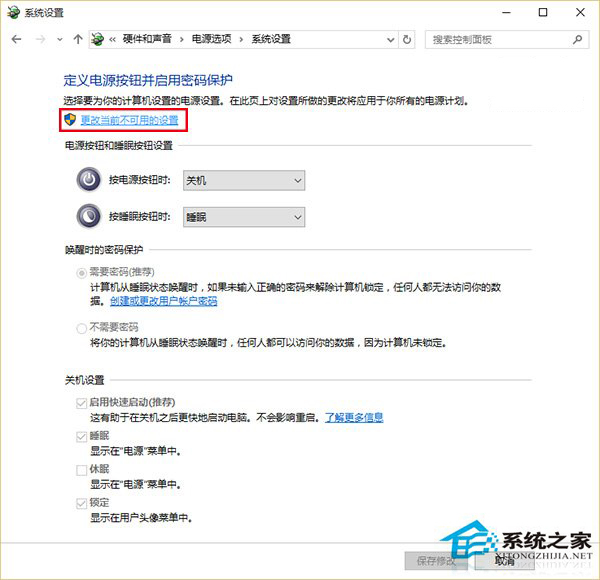
- 點擊「電源選項」→ 左側選擇「選擇電源按鈕的功能」。
- 點擊「變更目前無法使用的設定」(需管理員權限)。
- 勾選「啟用快速啟動 (建議)」→ 儲存變更。
原理說明
「快速啟動」結合「休眠」與「關機」:關機時僅登出使用者工作階段,核心工作階段寫入休眠檔 hiberfil.sys;下次開機直接讀取核心階段,跳過驅動初始化,大幅縮短開機時間。
方法二:精簡啟動項與服務
- 按 Ctrl + Shift + Esc 開啟「工作管理員」→ 「啟動」索引標籤。
- 停用不必要的高影響力啟動項(如第三方雲端同步、廠商工具列、遊戲平台自動啟動)。
- 按 Win + R 輸入
msconfig → 「服務」索引標籤 → 勾選「隱藏所有 Microsoft 服務」→ 停用非必要第三方服務。
方法三:硬體層面升級(治本)
- 將系統盤更換為 NVMe SSD(SATA SSD 亦可),開機時間可從 30 秒縮至 10 秒內。
- 記憶體升級至 16 GB 以上,減少分頁檔交換延遲。
- UEFI 開機模式 + GPT 分區表,比 Legacy BIOS + MBR 更快。
常見誤區
- 「快速啟動」會導致雙系統時間不同步?
- 僅在 Linux 雙系統下可能發生,Windows 單系統無影響。可在 Linux 端設定
hwclock --systohc --utc 修正。
- 「快速啟動」會阻礙 Windows Update 安裝?
- 不會。Windows Update 會在必要時要求完整重新開機(非快速啟動)。
小結
優先啟用「快速啟動」(預設多為開啟,升級後可能被關閉),再精簡啟動項,仍嫌慢則升級 SSD。三步驟層層推進,必能找回秒開體驗。