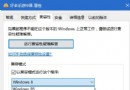
傳統進入安全模式需重啟連按 F8,Win10 可透過 msconfig 設定「安全開機」,下次重啟自動進入,無需連按熱鍵,適合需多次進出安全模式排查驅動/軟體衝突的場景。
msconfig 開啟系統設定。在安全模式下再次開啟 msconfig,取消勾選「安全開機」,確定重啟即可恢復正常模式。
此法無需修改開機設定,適合單次臨時進入。
安裝 Win 10 時跳過 Microsoft 帳號,直接建立本地帳號
Win10 「照片」App 磚狀圖示顯示模式切換:最近照片 vs 單張照片
Win10 微軟拼音輸入法進階設定入口完整導航:從工作列到選項視窗
Win10 螢幕亮度無法調整?註冊表修改 KMD_EnableBrightnessInterface2、卸載雙顯卡驅動、Windows Update 修復三大方案
Windows 10 如何搜尋本機壓縮檔?系統搜尋與第三方工具兩大法
Win10 預覽版 Office 無法開啟修復:license.bat 重置 ClipSVC 授權快取 (同 ID 24919/24921)