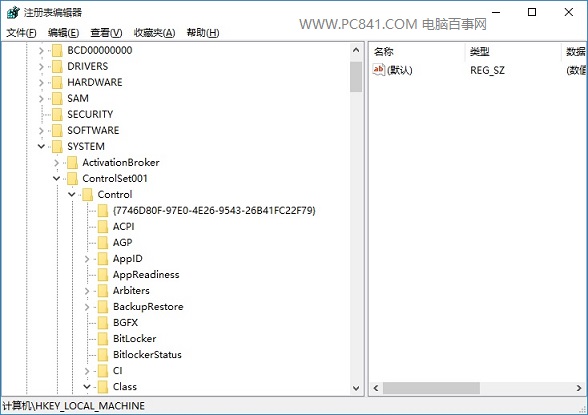
升級/安裝 Win10 後筆電螢幕亮度滑桿消失、Fn 鍵無效、亮度鎖定在最大/最小,主因是雙顯卡(核顯+獨顯)驅動衝突、ACPI 介面不相容、或廠商專用驅動被通用驅動覆蓋。本文提供註冊表修改、卸載雙顯卡驅動回退 Windows 基本顯示驅動、安裝廠商官方驅動、Windows Update 選用更新四大階梯方案,附註冊表路徑、裝置管理員操作截圖、廠商驅動下載指引。
| 現象 | 典型機型 | 核心原因 |
|---|---|---|
| 亮度滑桿消失、Fn+F7/F8 無效 | 雙顯卡筆電(Intel+NVIDIA/AMD) | 顯卡驅動衝突、ACPI _BCM/_BCL 介面掛掉 |
| 亮度鎖定最高/最低 | 舊筆電、Ghost 系統、驅動精靈更新後 | 廠商專用驅動被通用驅動覆蓋 |
| 外接螢幕亮度可調、內建不可調 | 所有雙顯卡筆電 | 外接走獨顯、內建走核顯,核顯驅動異常 |
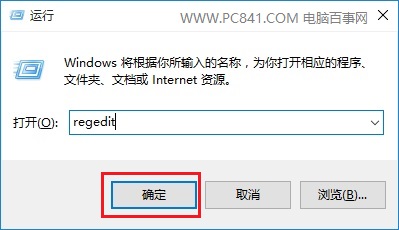
regedit。HKEY_LOCAL_MACHINE\SYSTEM\ControlSet001\Control\Class\{4d36e968-e325-11ce-bfc1-08002be10318}。0000、0001(可能只有 0000),找 KMD_EnableBrightnessInterface2(DWORD),值改為 0。KMD_EnableBrightnessInterface2 → 值 0。
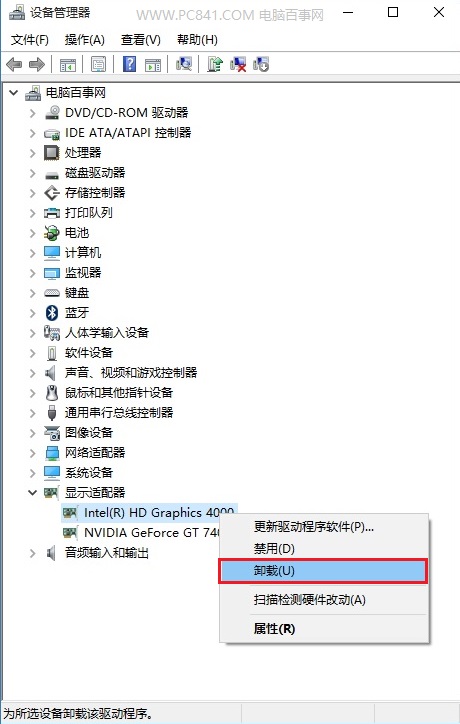
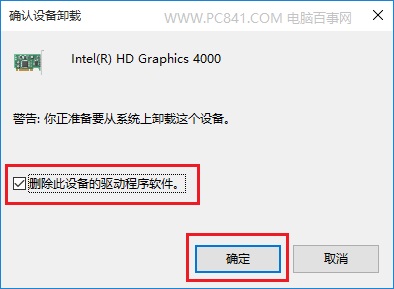
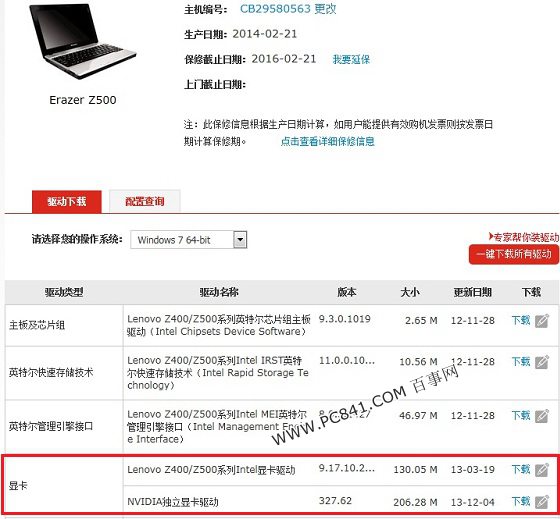
註冊表改鍵值 30 秒、卸載驅動 3 分鐘、裝廠商驅動 5 分鐘,三步驟解決 95% 以上 Win10 亮度調整失效問題。別再對著刺眼螢幕硬撐,動手修好它!
Win10 IE 瀏覽器新增網站至相容性檢視清單:解決舊版網站版面錯亂
Windows 10 開啟系統設定 (msconfig) 兩種方法教學
Win10 10074 vs 10061 Wi-Fi 圖示對比:扇形訊號強度圖示回歸
Win10 10550 預覽版無法接收推送?微軟內部測試中,靜待官方釋出
Win10 電腦螢幕變紅屏怎麼辦?三大解決方案:顯卡驅動、監視器驅動、色彩校正
Windows 10 開機出現 Recovery 藍畫面 (0xc000000f) 修復:重新安裝系統為唯一解
Win10 升級 TH2 (1511) 中斷修復:清除 SoftwareDistribution\Download + wuauclt.exe /updatenow 重新偵測