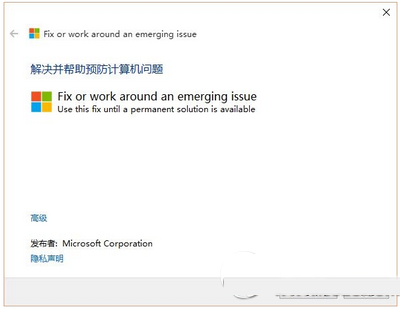
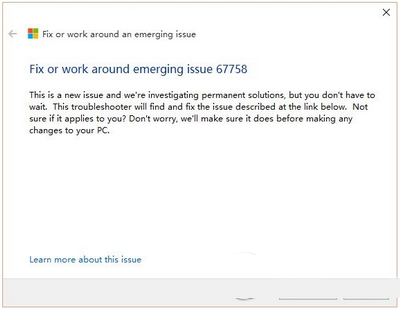
Win10 設定 App 點擊無反應、閃退、灰白視窗(Issue 67758)持續影響用戶。微軟持續更新修復工具,本文提供最新工具下載、PowerShell 重註冊指令優化版、新使用者遷移資料腳本、系統檔案修復組合拳,並針對 20H2/21H1/21H2 新版本行為差異說明。
$apps = Get-AppXPackage -AllUsers
$count = $apps.Count
$i = 0
foreach ($app in $apps) {
    $i++
    Write-Progress -Activity "重註冊系統應用" -Status "處理 $($app.Name) ($i/$count)" -PercentComplete ($i/$count*100)
    try {
        Add-AppxPackage -DisableDevelopmentMode -Register "$($app.InstallLocation)\AppXManifest.xml" -ErrorAction Stop
    } catch {
        Write-Warning "跳過 $($app.Name): $($_.Exception.Message)"
    }
}
Write-Host "完成,建議重開機" -ForegroundColor Green$old = "舊使用者名稱"
$new = "新使用者名稱"
$folders = "Desktop","Documents","Downloads","Favorites","Music","Pictures","Videos"
foreach ($f in $folders) {
$src = "C:\Users\$old\$f"
$dst = "C:\Users\$new\$f"
if (Test-Path $src) {
Copy-Item $src $dst -Recurse -Force -ErrorAction SilentlyContinue
Write-Host "已遷移 $f"
}
}
# 註冊表遷移(瀏覽器書籤、軟體設定需手動導出/同步)windows.immersivecontrolpanel 套件,重註冊更精準。%LocalAppData%\Packages\windows.immersivecontrolpanel_*\LocalCache。Microsoft-Windows-Client-EmbeddedShell-Package。Microsoft.Windows.StartMenuExperienceHost,重註冊會一併修復。sfc /scannow + DISM /Online /Cleanup-Image /RestoreHealth 修復系統映像,或乾淨安裝。工具升級、指令優化、遷移自動化,三大方案持續進化。設定 App 掛掉不再是死胡同,按部就班十分鐘搞定!
Win10 點擊「更新與安全性」閃退?切換 Microsoft 帳號或重置電腦修復
Win10 找不到「安全移除 USB」圖示?開啟 Windows 檔案總管通知圖示即可
Win10 修改使用者登入名稱 (重複內容參考 ID 21439)
Win10 Build 10056 無法升級 10061?注冊表修改強制切換快速通道 (WIF) 獲取更新
Win10 內建管理員帳號無法開啟應用程式?修改登錄表 FilterAdministratorToken 啟用 UAC 支援
Win10 控制台打不開?系統 .cpl 檔案修復與關聯註冊表完整修復指南