從下載 ISO 到進入桌面,USB 安裝 Win10 全過程詳解。涵蓋:Rufus 製作 UEFI/Legacy 相容啟動碟、BIOS/UEFI 開機順序設定、分區規劃(保留資料/乾淨安裝)、安裝精靈關鍵選項(跳過金鑰、版本選擇)、OOBE 體驗設定(網路、帳戶、隱私、Cortana)、安裝後驅動更新與數位授權激活。適合首次安裝、重灌、多機部署參考。
準備工作
- ≥ 8 GB USB 隨身碟(資料備份,將被格式化)。
- Win10 官方 ISO(Media Creation Tool 下載、MSDN/VLSC、可信鏡像站)。
- Rufus(rufus.ie)或 Media Creation Tool 直接燒錄 USB。
- 備份 C 槽重要資料、預先下載網卡/顯卡驅動存非系統盤。
步驟 1:Rufus 製作啟動 USB(推薦、支援 UEFI+Legacy 雙模)
- 插入 USB → 開啟 Rufus。
- 裝置:選 USB → 開機選擇:選 ISO → 映像選項:Standard Windows installation。
- 分區配置:GPT(UEFI) 或 MBR(Legacy/BIOS) → 目標系統:UEFI (non-CSM) 或 BIOS (or UEFI-CSM)。
- 檔案系統:NTFS(>4GB install.wim 需 NTFS)或 FAT32(若 install.wim <4GB)。
- 「開始」→ 確認銷毀資料 → 等待寫入完成 → 「關閉」。
步驟 2:BIOS/UEFI 設定 USB 開機
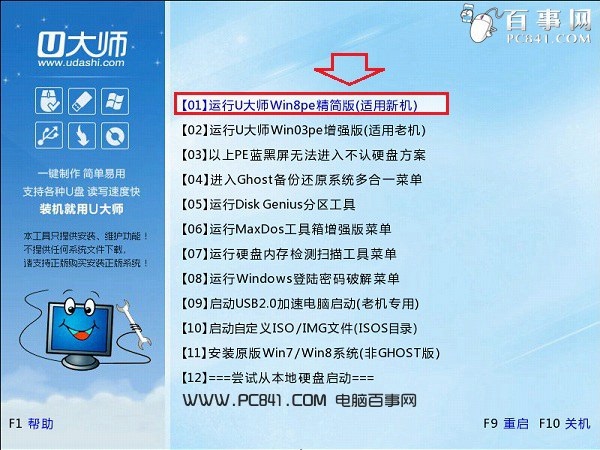
- 開機連續按 Del/F2/F12/Esc 進入 BIOS/UEFI。
- Boot 頁面 → Boot Priority #1 選 USB(顯示 UEFI: USB 名稱或 USB 名稱)。
- Secure Boot:UEFI 安裝建議關閉(或保持開啟,ISO 必須簽名),Legacy 安裝必須關閉。
- CSM (Compatibility Support Module):Legacy 安裝開啟,UEFI 純淨安裝關閉。
- Save & Exit → 重開機進入安裝精靈。
步驟 3:安裝精靈關鍵選項
- 語言/時區/鍵盤 → 「下一步」 → 「立即安裝」。
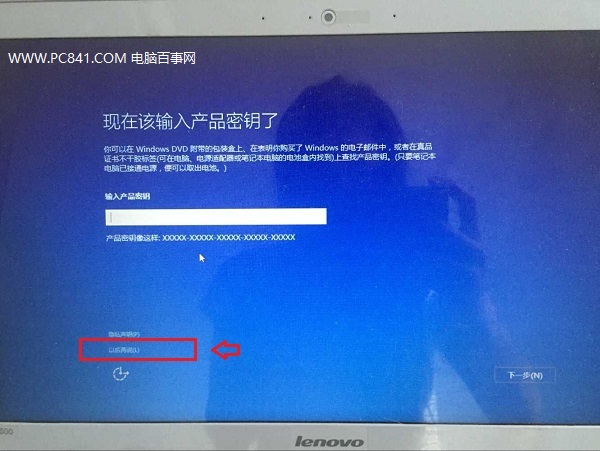
- 產品金鑰 → 「我沒有產品金鑰」/「跳過」(數位授權自動匹配)。
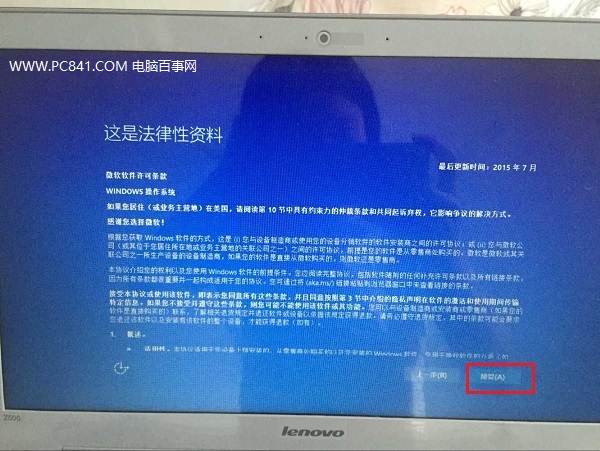
- 選版本(專業版/家庭版/教育版/企業版)→ 接受授權條款。
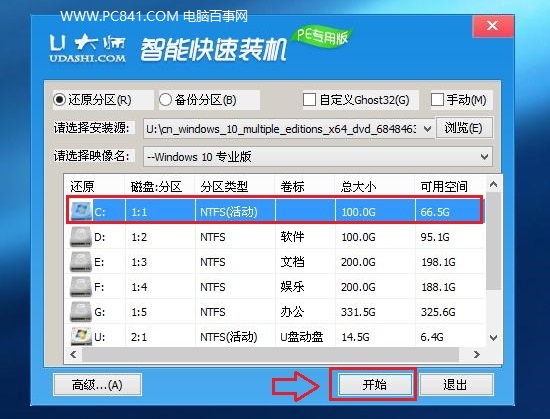
- 「自訂:僅安裝 Windows (進階)」→ 選目標分區:
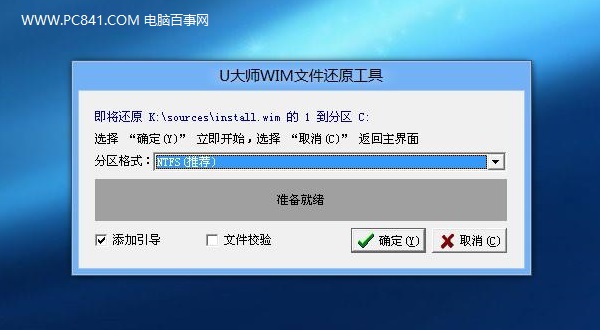
- 乾淨安裝:選 C 槽 → 「格式化」→ 「下一步」(僅格式化系統分區)。
- 保留資料升級:選 C 槽 → 直接「下一步」(不格式化),會建立 Windows.old。
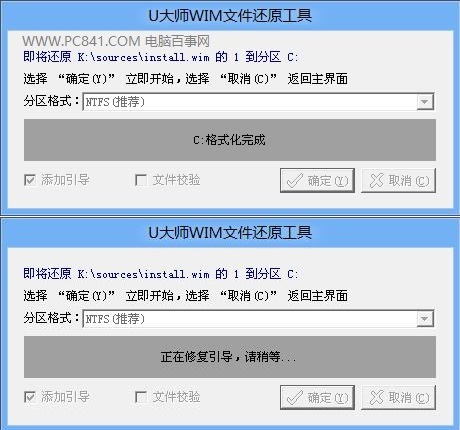
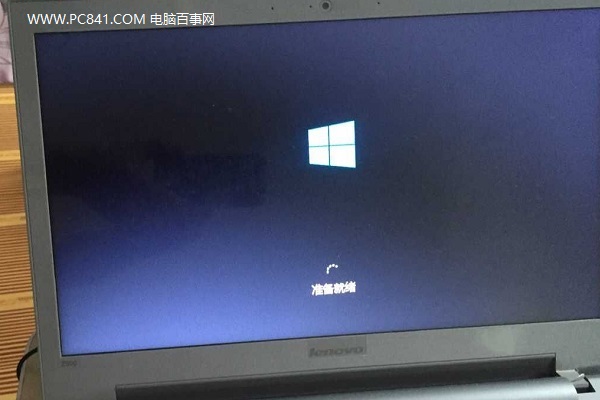
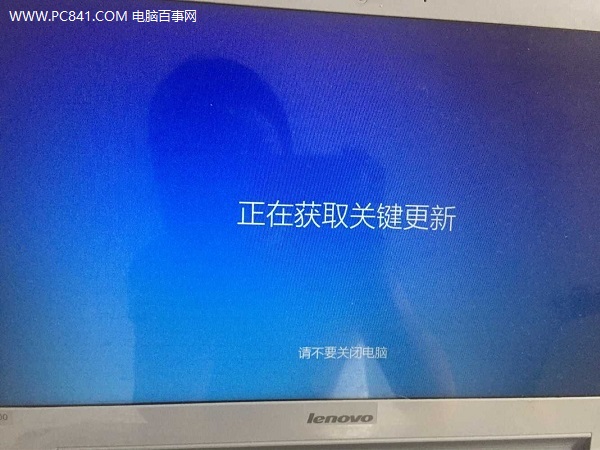
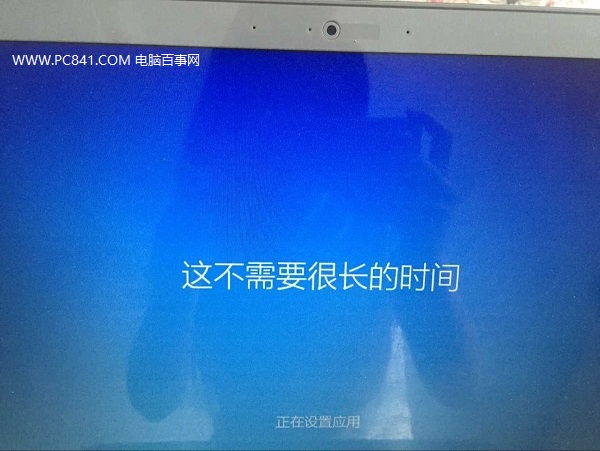
- 等待:複製檔案 → 功能更新 → 驅動安裝 → 多次重開機 → OOBE。
步驟 4:OOBE 體驗設定(首次進入桌面前)
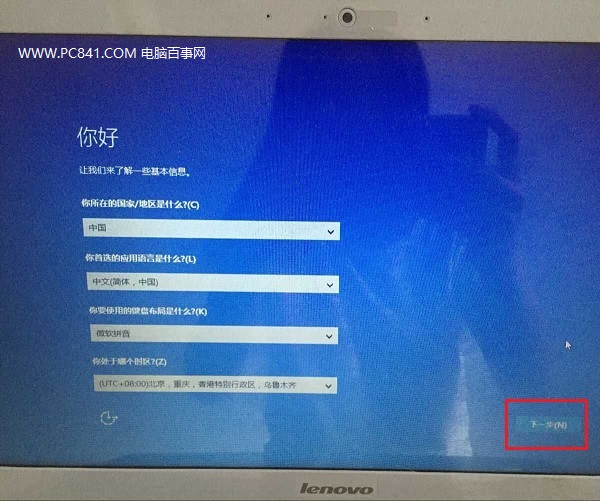
- 區域/鍵盤 → 「是/跳過」。
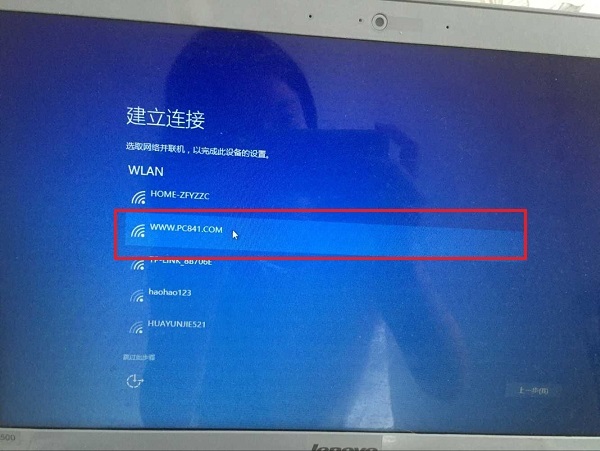
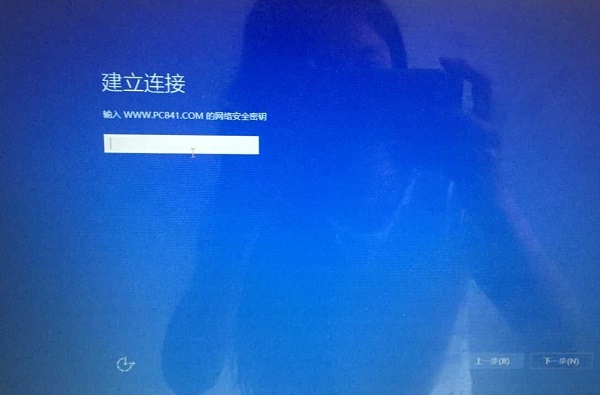
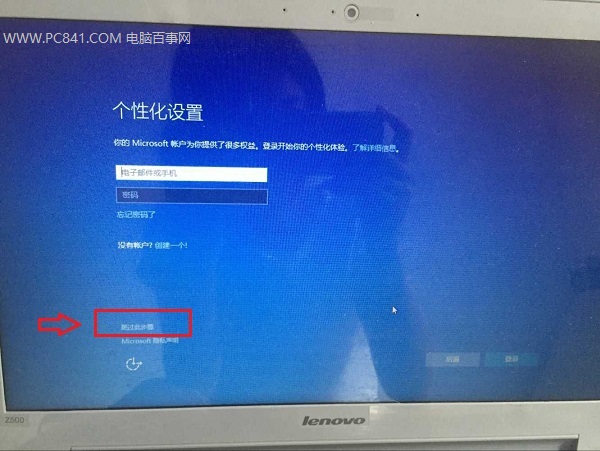
- 網路:連 Wi-Fi 或「我沒有網際網路」→ 「繼續進行受限設定」(離線建立本地帳戶)。
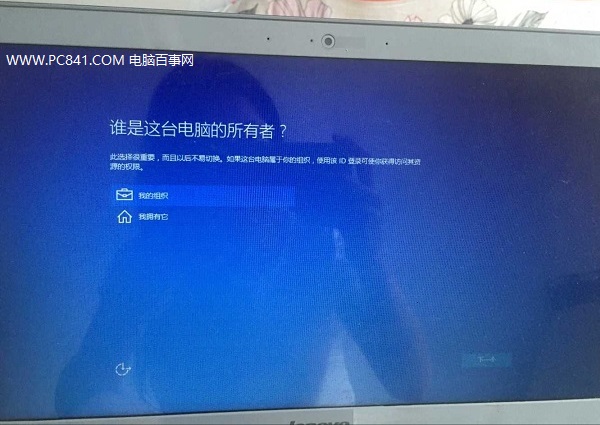
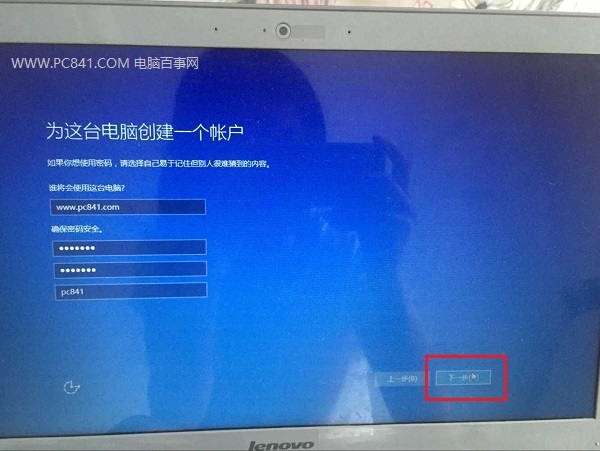
- 帳戶:離線選「離線帳戶」→ 「限制體驗」建立本地帳戶(避免強制 Microsoft 帳戶)。
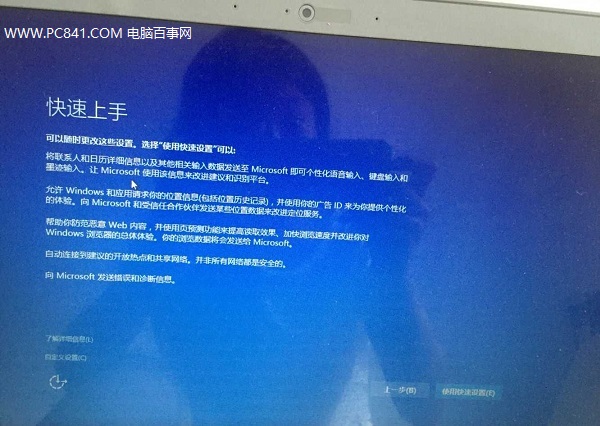
- 隱私:全部關閉(語音辨識、位置、診斷資料、量身打造體驗、廣告 ID)。
- Cortana:「稍後」/「不使用」。
步驟 5:安裝後必做三件事
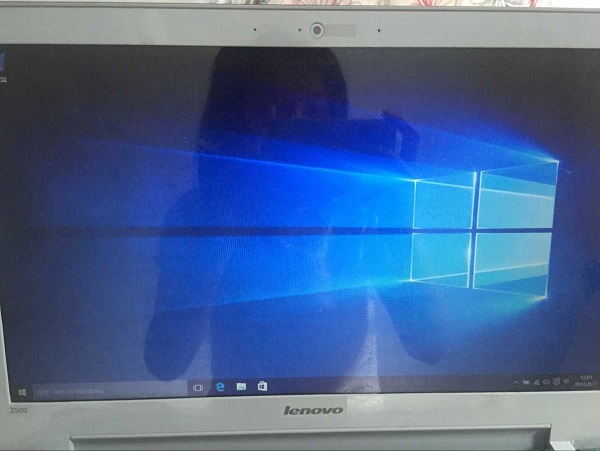
- 聯網 → 設定 → 更新與安全性 → 啟用 → 確認「Windows 已啟用」。
- 裝置管理員檢查無黃驚嘆號 → 缺驅動安裝預下載驅動。
- 設定 → 系統 → 儲存體 → 暫存檔案 → 清理
Windows.old 釋放空間。
常見問題
- Q:Rufus 寫入失敗「裝置忙碌」? 關閉所有檔案總管/殺毒軟體掃描 USB、或換 USB 埠/重開機。
- Q:UEFI 機器安裝後無開機項目? 確認 Rufus 選 GPT+UEFI、Secure Boot 關閉、CSM 關閉,重新製作。
- Q:安裝卡在「正在準備檔案」/「功能更新」? 等待 30–60 分鐘,或重開機繼續(Win10 安裝支援斷點續傳)。
- Q:想保留 D 槽資料? 自訂分區步驟勿動 D 槽,僅格式化 C 槽。
跟著流程走,USB 安裝 Win10 從頭到尾零失誤。掌握「跳過金鑰、離線本地帳戶、關閉隱私、聯網自動激活」核心節奏,裝機像呼吸一樣自然!