Firefox 瀏覽器使用久了會累積大量快取檔案,佔用磁碟空間且可能導致網頁顯示異常。Windows 10 下可透過 about:cache 內部頁面精確定位快取資料夾路徑,手動徹底刪除,比介面內「清除近期歷程記錄」更乾淨。
清除步驟
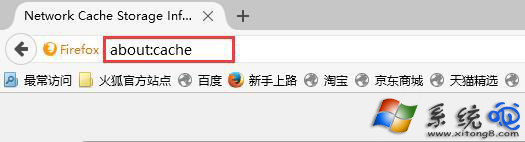
- 開啟 Firefox,網址列輸入
about:cache 按 Enter。
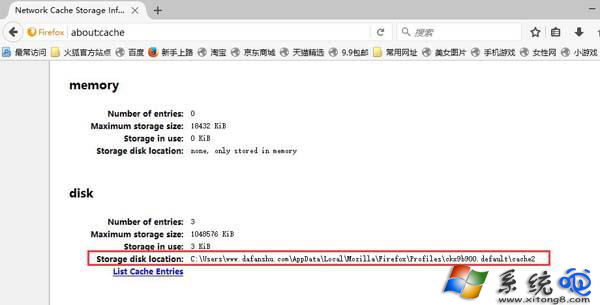
- 在「disk」區塊下找到 Cache Directory 路徑(通常為
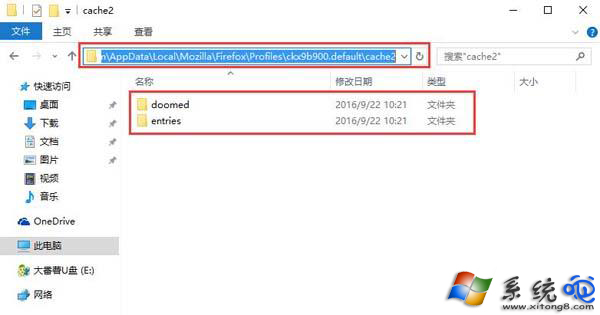
C:\Users\您的帳號\AppData\Local\Mozilla\Firefox\Profiles\xxxxxxxx.default\cache2),複製完整路徑。
- 開啟檔案總管,貼上路徑進入快取資料夾。
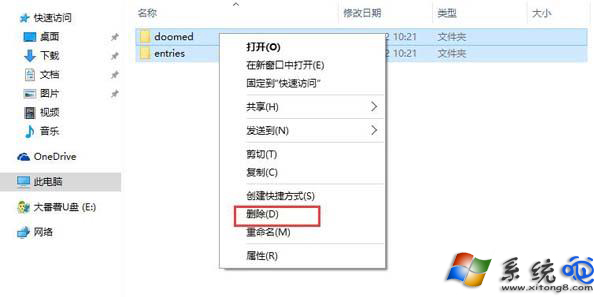
- 刪除資料夾內的 entries 與 doom 兩個資料夾(或全選刪除)。
- 重新啟動 Firefox。
替代方法(介面操作)
- 點選選單 →「設定」→「隱私權與安全性」。
- 捲動至「Cookie 與網站資料」→「清除資料」。
- 勾選「快取的網頁內容」→「清除」。
進階技巧
- 安裝擴充套件 Clear Cache Button 或 Cache Cleaner,工具列一鍵清除。
- 設定 Firefox 關閉時自動清除快取:
about:config → network.cache.expiration.time 設為 0,或隱私權設定選「關閉時清除」。
- 若為開發除錯,建議安裝 Firefox Developer Edition 並啟用「停用快取」選項。