Windows 10 連接投影機(或第二螢幕)後,需正確設定顯示模式才能正常投影。本文說明從硬體連接到軟體設定的完整流程,包含 Win+P 快速切換模式、進階顯示設定調整解析度/縮放、以及投影結束後恢復單螢幕的步驟。
連接與基本設定
- 將投影機 VGA/HDMI 線連接電腦對應埠。
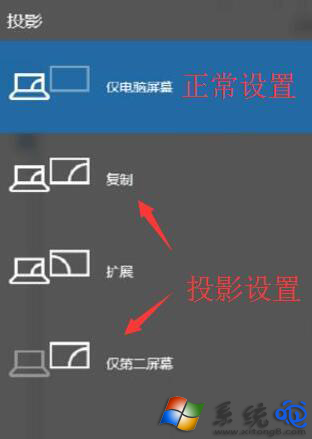
- 按 Win + P 開啟「投影」側邊欄,選擇模式:
- 僅電腦螢幕:關閉投影機輸出
- 複製:螢幕與投影機畫面相同(預設,適合簡報)
- 擴充:桌面延伸至投影機(適合多工、備註檢視)
- 僅第二螢幕:關閉筆電螢幕,僅用投影機(省電)
進階設定(解析度、縮放、方向)
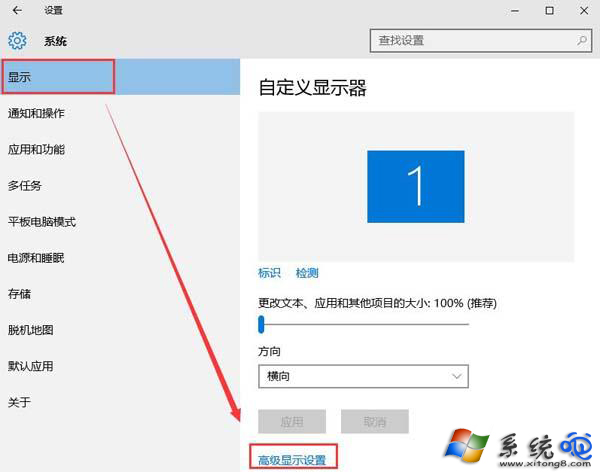
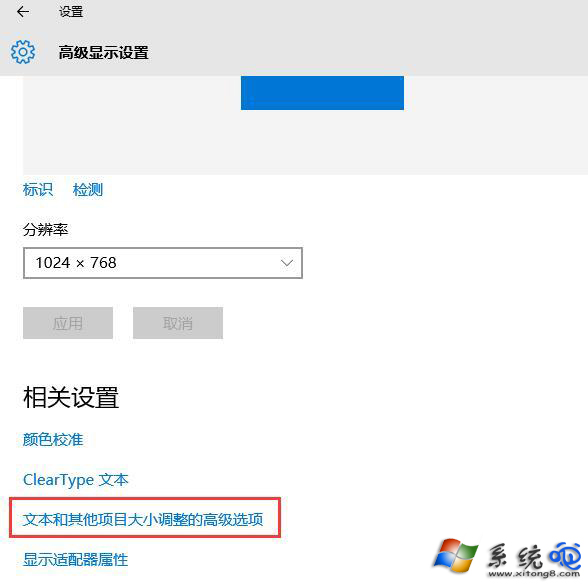
- 按 Win + I 開啟「設定」→「系統」→「顯示」。
- 點擊「進階顯示設定」。
- 選擇投影機(通常為顯示器 2),調整:
- 解析度:建議選擇投影機原生解析度(標示「建議」)
- 文字與應用程式大小:投影機通常建議 100% 或 125%
- 方向:橫向/直向(視投影機安裝方式)
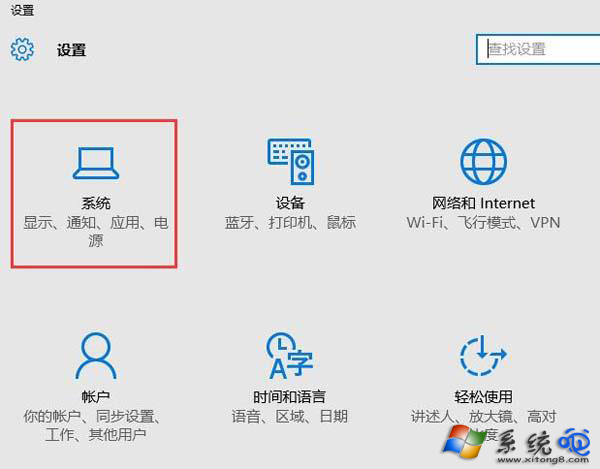
投影結束恢復單螢幕
- 拔除投影機連接線。
- 按 Win + P 選擇「僅電腦螢幕」。
- 或進入「設定 → 系統 → 顯示」,將投影機設為「斷開連接」或移除。
常見問題
| 問題 |
解決方法 |
| 投影機無訊號/黑畫面 |
確認投影機輸入源正確(VGA/HDMI)、嘗試更換線材、更新顯卡驅動 |
| 畫面超出投影範圍/未置中 |
投影機選單中執行「自動調整」/「自動校正」 |
| 筆電螢幕關不掉 |
Win+P 選「僅第二螢幕」,或合上筆電蓋(需電源選項設定合上蓋不睡眠) |