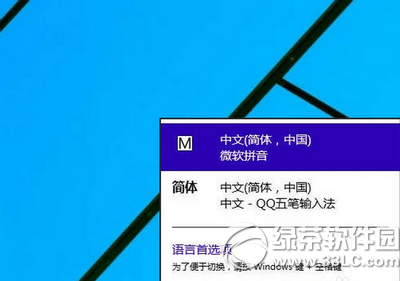
Win10 工作列音量圖示點擊無反應、滑桿鎖死、設定中「開啟或關閉系統圖示」音量項灰色不可勾,主因是註冊表啟動項缺少 systray.exe 導致系統托盤音量控制元件未載入。修改註冊表補回啟動項即可恢復。
⚠️ 操作前建議建立系統還原點:控制台 > 系統 > 系統保護 > 建立還原點,防誤操作無法復原。
regedit 開啟登錄編輯器。HKEY_LOCAL_MACHINE\SOFTWARE\Microsoft\Windows\CurrentVersion\Runsystray.exe。systray.exe,數值資料設為:C:\Windows\System32\systray.exe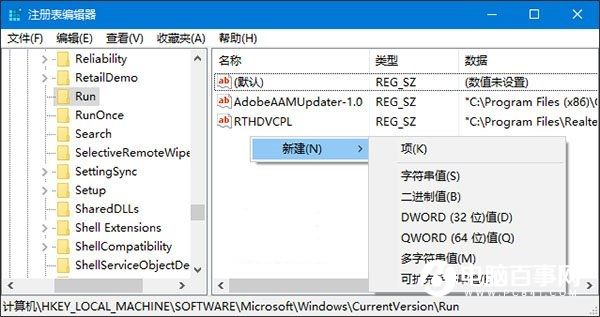
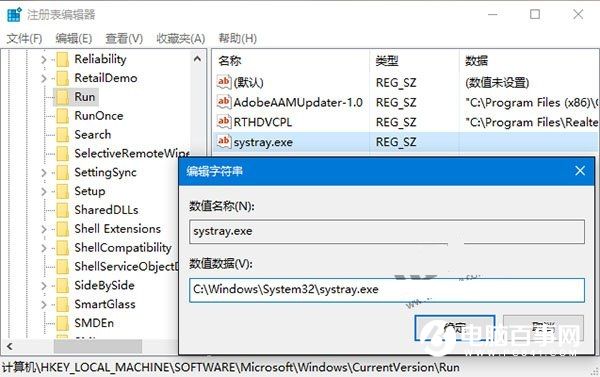
systray.exe 是系統托盤(通知區域)核心進程,負責載入音量、網路、電源、動作中心等系統圖示與互動邏輯。若 Run 鍵值缺失,Explorer 啟動時不會自動啟動它,導致音量控制 UI 掛載失敗,表現為圖示灰色、無反應。
C:\Windows\System32\systray.exe 檔案是否存在(若缺失需 sfc /scannow 修復)。Get-AppxPackage Microsoft.Windows.ShellExperienceHost | Foreach {Add-AppxPackage -DisableDevelopmentMode -Register "$($_.InstallLocation)\AppXManifest.xml"}一鍵補回註冊表啟動項,喚醒沉睡的音量控制,拒絕「只能看不能調」的尷尬。
Windows 10 藍屏 0x0000003B 解決方案:晶片組驅動、BIOS、電源管理完整排查
Win10 藍屏錯誤 0x0000003B 解決方案:更新晶片組驅動與關閉快速啟動
Win10 睡眠喚醒後 WiFi 連不上?停用網卡省電模式徹底解決
Windows 10 關閉休眠/睡眠讓電腦不待機:5 步驟設定「永不睡眠」適合掛機下載/掛機遊戲
Windows 10 更新錯誤 80240016 完整解決方案:重置 Windows Update 服務
什麼是 Win10 會員版本?手把手教你免費加入 Windows Insider 計畫
Win10 清除工作列通知區域殘留圖示:刪除註冊表 IconStreams/PastIconsStream 並重啟 Explorer