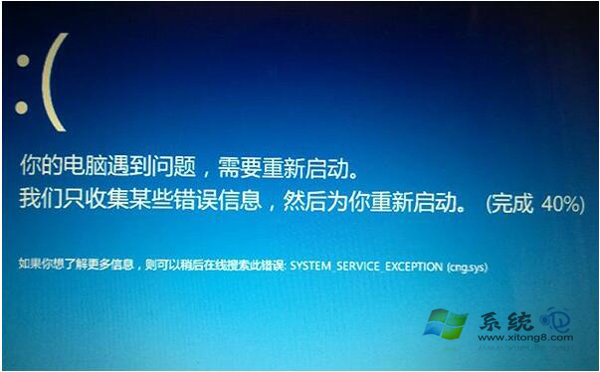
錯誤代碼 0x0000003B (SYSTEM_SERVICE_EXCEPTION) 常發生於睡眠/休眠喚醒時,主因通常是晶片組驅動與系統電源管理不相容,或 BIOS 版本過舊。本文提供系統性排除與解決步驟。
核心解決步驟(按優先順序)
- 更新主機板晶片組驅動:前往主機板廠商官網(非電腦品牌官網),下載最新 Chipset Driver 安裝。若為筆電,請至筆電廠商支援頁面下載對應型號驅動。
- 更新 BIOS/UEFI:若晶片組驅動已是最新,檢查 BIOS 版本。支援 UEFI 的新款主機板可嘗試官網提供的「線上更新 BIOS」功能,較手動刷寫更安全。
- 關閉休眠與快速啟動:以管理員權限開啟 CMD,執行:
powercfg -h off
此指令同時關閉休眠與快速啟動。若僅需關閉快速啟動,可至「控制台 → 電源選項 → 選擇電源按鈕的功能 → 更改目前無法使用的設定」取消勾選「啟用快速啟動」。
- 更新其他關鍵驅動:顯示卡、網路卡、儲存控制器驅動均建議更新至最新版。
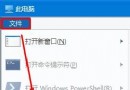
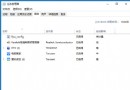
- 進入安全模式逐一排查:若上述無效,進入安全模式(參考本站 Win10 進入安全模式教學),停用非必要啟動項與服務,鎖定致因驅動。
- 檢查第三方防毒軟體:部分安全軟體核心驅動與 Win10 核心衝突,嘗試暫時解除安裝觀察。
錯誤代碼解析
SYSTEM_SERVICE_EXCEPTION:系統服務(核心模式驅動)執行例外,通常指向驅動程式錯誤。- 參數 1~4 可進一步分析故障指令位址,需配合 WinDbg 分析記憶體傾印檔(
C:\Windows\MEMORY.DMP 或 Minidump 資料夾)。
預防建議
- 重大硬體變更(換主機板、CPU)後務必重新安裝晶片組驅動。
- 定期檢查 BIOS 更新,特別是支援新 CPU 微碼的版本。
- 避免使用「驅動精靈」類工具自動更新核心驅動,建議手動至官網下載。