Windows XP Windows 7 Windows 2003 Windows Vista Windows 綜合教學 Linux 系統教學
Windows 10 Windows 8 Windows 2008 Windows NT Windows Server 電腦軟體教學

Win10 為 CAB 更新包新增右鍵「安裝」選單:登錄檔註冊表修改法

編輯:Windows 10 系統介紹

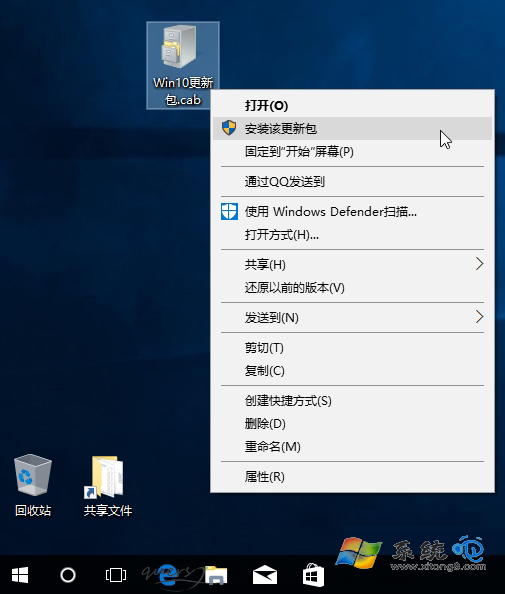
每次安裝 .cab 更新包都要打開 CMD 輸入 DISM 指令太麻煩?透過修改登錄檔,可為 .cab 檔案關聯新增右鍵選單「安裝本更新包」,以管理員權限一鍵安裝,大幅提升部署效率。

手動修改登錄檔步驟

  1. 按 Win+R 輸入 regedit 開啟登錄編輯器。
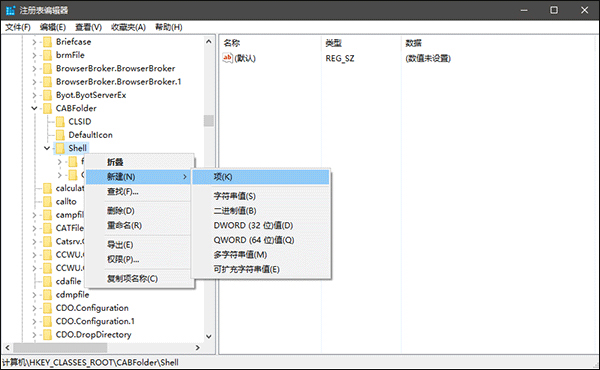
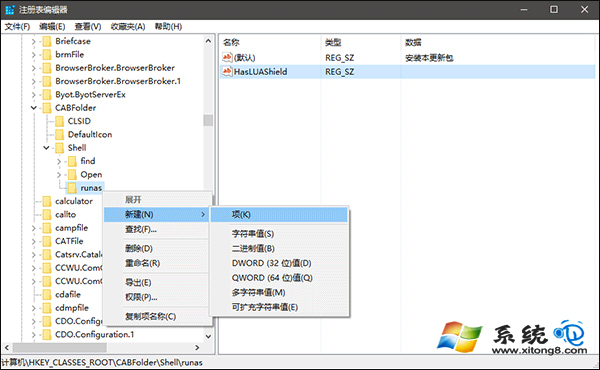
  2. 定位至:HKEY_CLASSES_ROOT\CABFolder\Shell
  3. 在 Shell 下新增金鑰(項目),命名為 runas。
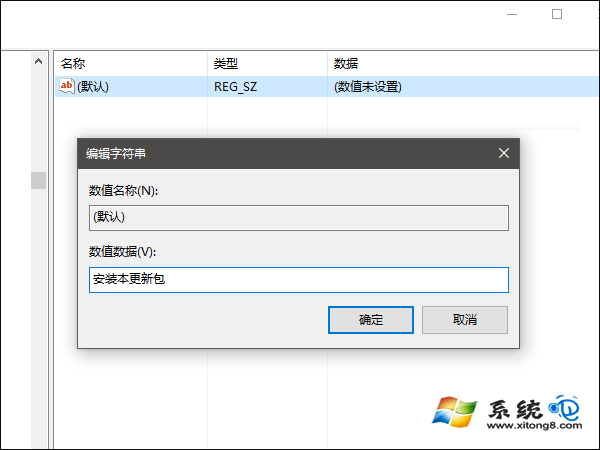
  4. 選中 runas,雙擊右側「預設」值,數值資料輸入:安裝本更新包(或自訂選單文字)。
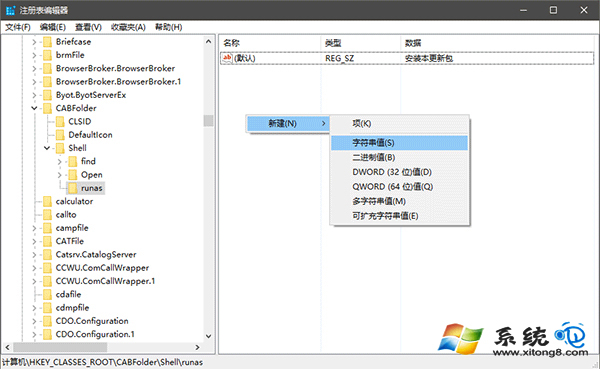
  5. 在 runas 下新增 字串值,命名為 HasLUAShield,數值資料留空(用於顯示 UAC 盾牌圖示)。
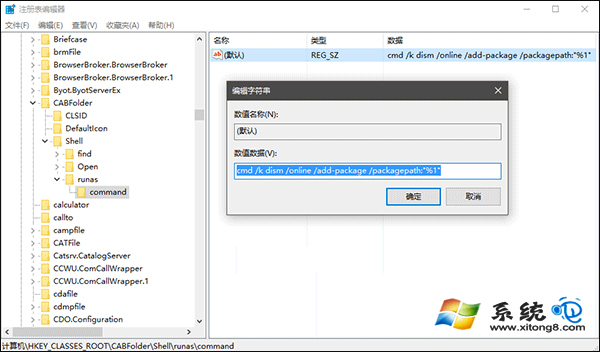
  6. 在 runas 下新增金鑰,命名為 command。
  7. 選中 command,雙擊右側「預設」值,數值資料輸入:
    cmd /k dism /online /add-package /packagepath:"%1"
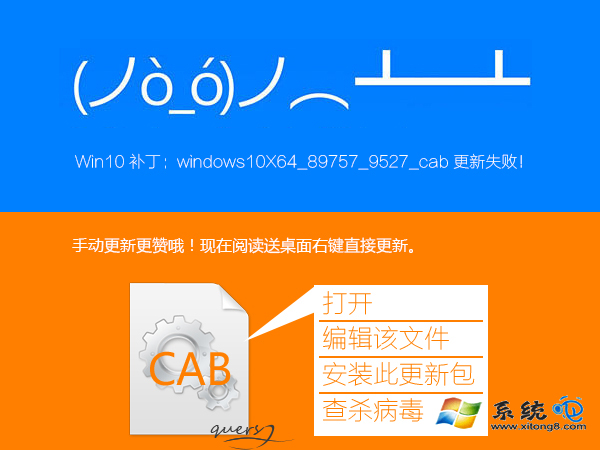
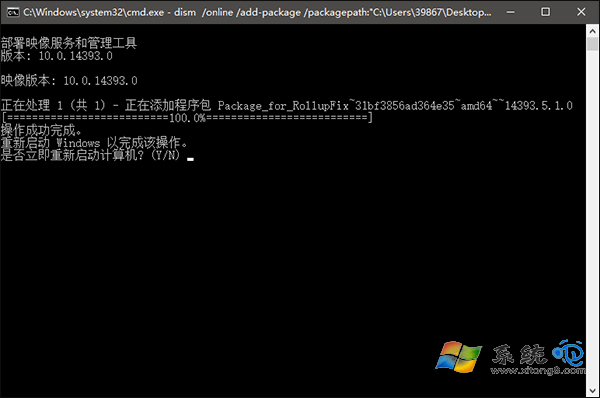
  8. 完成後,對任意 .cab 檔案按右鍵即可看到「安裝本更新包」選項,點選後會提示 UAC 確認,同意即開始安裝。

快速部署:匯入 .reg 檔案

為避免手動操作風險,可將上述登錄結構匯出為 InstallCABContextMenu.reg,雙擊匯入即可完成部署。文末提供現成下載連結(原文提供下載)。

移除右鍵選單

若不再需要,直接在登錄編輯器刪除 HKEY_CLASSES_ROOT\CABFolder\Shell\runas 整個金鑰即可。

注意事項

  • 若已安裝 WinRAR/7-Zip 等壓縮軟體並關聯 .cab,可能導致右鍵選單不顯示,需先取消關聯或調整優先順序。
  • 安裝過程中若提示重啟,輸入 Y 確認重啟。
  • 僅適用一般更新包(.cab),不適用語言包安裝。
  • 建議先在測試機驗證,確認無誤再推廣至生產環境。
Copyright © Windows教程網 All Rights Reserved