Windows XP Windows 7 Windows 2003 Windows Vista Windows 綜合教學 Linux 系統教學
Windows 10 Windows 8 Windows 2008 Windows NT Windows Server 電腦軟體教學

Win10 設定開機自動執行 Chkdsk 掃描修復磁碟:指令參數、圖形介面與優化環境三合一

編輯:Windows 10 系統介紹

Chkdsk (Check Disk) 為 Windows 核心磁碟檢查工具,運行於核心模式需在開機階段執行。本文整合「指令法」、「圖形介面法」與「優化掃描環境」三大面向,確保 Chkdsk 高效修復邏輯錯誤、標記壞軌。

方法一:指令法 (最彈性、可指定參數)

  1. 以管理員開啟命令提示字元 / PowerShell。
  2. 執行:
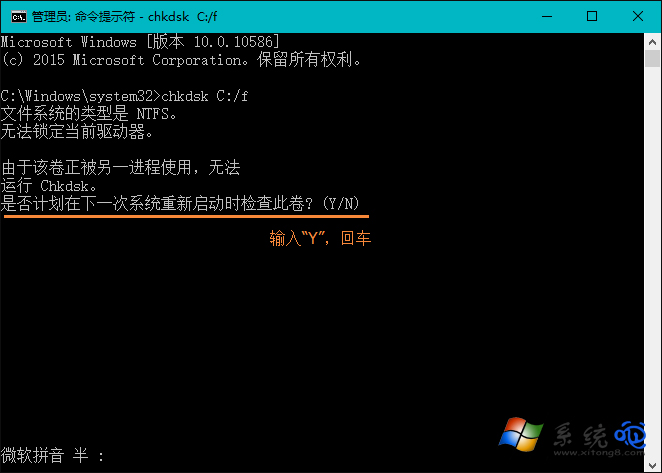
    chkdsk X: /f /r /x
    • X: 為目標磁碟代號 (系統盤通常為 C:)。
    • /f 修復檔案系統錯誤。
    • /r 掃描壞扇區並嘗試復原資料 (含 /f 功能)。
    • /x 強制先卸載磁碟 (避免檔案被鎖定)。
  3. 系統提示「無法直接執行,下次重新開機時排程檢查」,輸入 Y 確認。
  4. 重新開機,進入藍底白字 Chkdsk 階段,五階段依序完成。

chkdsk 指令執行

方法二:圖形介面法 (適合不習慣指令者)

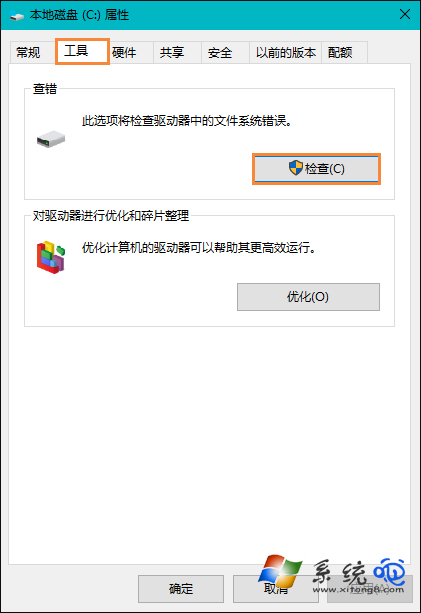
  1. 「這台電腦」→ 右鍵目標磁碟 → 「內容」→「工具」索引標籤。
  2. 「錯誤檢查」區塊點擊 「檢查」 → 系統偵測無錯誤仍可點擊「掃描磁碟機」強制執行。
  3. 掃描完成若發現錯誤,會提示「重新開機以修復檔案系統」,點擊重新開機即進入 Chkdsk。

磁碟內容 - 工具 - 檢查

優化掃描環境 (大幅縮短耗時)

  1. 磁碟清理:執行 cleanmgr 或「內容」→「一般」→「磁碟清理」,勾選「暫存檔案」「回收站」「縮圖快取」等,減少 Chkdsk 掃描無效資料量。
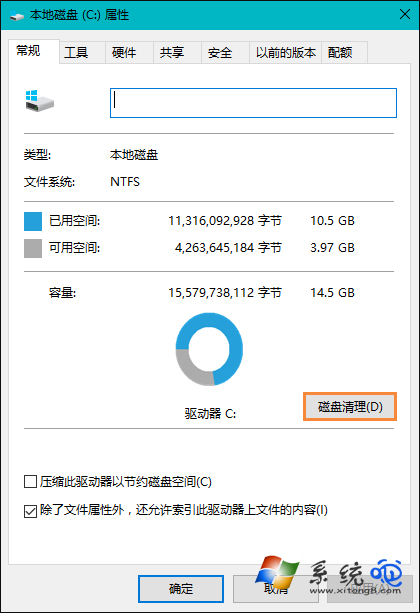
    磁碟清理
  2. 關閉非必要服務/程式:安全模式或乾淨啟動環境下執行 Chkdsk,避免檔案被鎖定導致跳過。
  3. SSD 注意:固態硬碟無機械壞軌,/r 掃描壞扇區無意義且增加寫入磨損,SSD 僅建議 chkdsk C: /f。
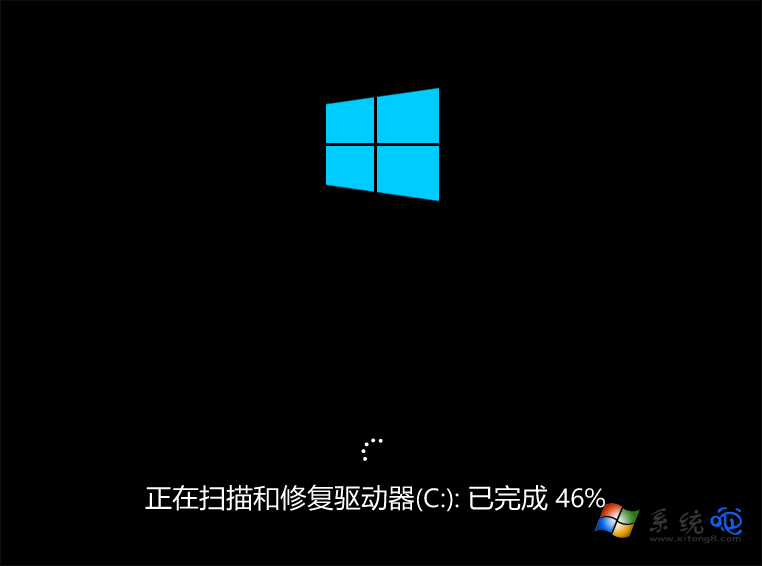
Chkdsk 開機掃描畫面

結果查看

開機完成後,事件檢視器 → Windows 記錄 → Application,來源 Wininit、事件 ID 26226 (Win10/11) 或 1001 (Win7) 即為 Chkdsk 詳細報告。

掌握指令參數、圖形介面與環境優化三位一體,讓 Chkdsk 成為維護磁碟健康的得力助手。

Copyright © Windows教程網 All Rights Reserved