VPN (Virtual Private Network) 可將遠端裝置安全接入公司/家庭區域網路。Win10 內建 VPN 用戶端支援 PPTP、L2TP/IPsec、SSTP、IKEv2 協定,無需第三方軟體即可建立連線。本文提供從「新增連線」到「介面屬性微調」的完整流程。
建立 VPN 連線步驟
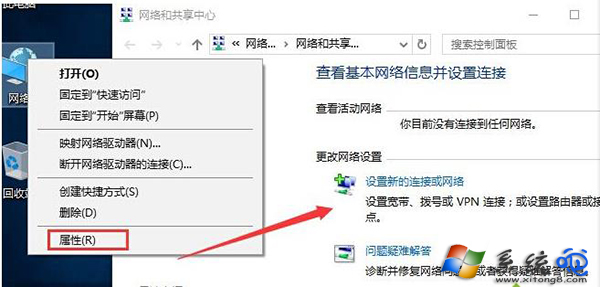
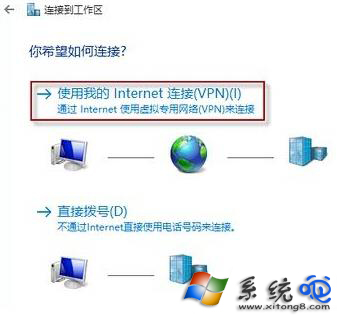
- 工作列網路圖示右鍵 → 「開啟網路與網際網路設定」→「VPN」→「新增 VPN 連線」。
或:控制台 →「網路和共用中心」→「設定新的連線或網路」→「連線到工作場所」。
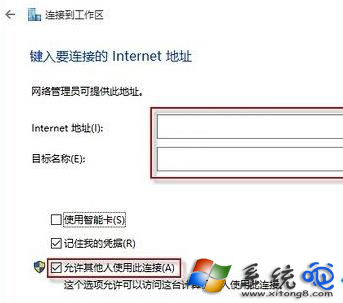
- 填寫基本資訊:
VPN 提供者:Windows (內建)
連線名稱:自訂 (如 CompanyVPN)
伺服器名稱或位址:VPN 伺服器公網 IP 或 DDNS 域名 (如 vpn.company.com)
VPN 類型:自動 / PPTP / L2TP/IPsec / SSTP / IKEv2 (依伺服器端設定)
登入資訊類型:使用者名稱與密碼 / 憑證 / 單次密碼 (OTP)
使用者名稱/密碼:選填 (若留空連線時輸入)
- 勾選「允許其他人使用此連線」(多使用者裝置建議開啟) → 「儲存」。
進階介面屬性微調 (關鍵穩定性設定)
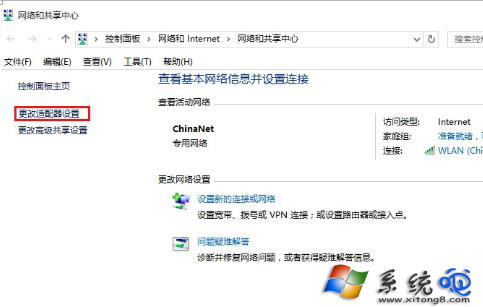
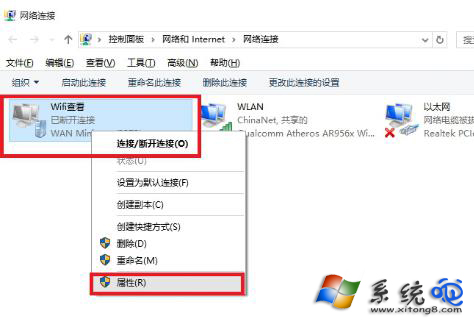
- 「網路和共用中心」→ 左側「變更介面卡設定」。
- 右鍵新建立的 VPN 介面卡 → 「內容」。
- 「網路」索引標籤:
- 取消勾選「IPv6」(若伺服器不支援,避免連線延遲)
- 雙擊「網際網路通訊協定第 4 版 (TCP/IPv4)」→「進階」→ 取消勾選「在遠端網路上使用預設閘道」 (啟用分流,僅目的地為公司網段才走 VPN,上網不經 VPN)。
- 「安全性」索引標籤:確認 VPN 類型、資料加密 (建議「需要加密」)、驗證協定 (MS-CHAP v2 / EAP)。
- 「選項」索引標籤:可設定「撥號時提示名稱/密碼/憑證」、「包含 Windows 登入網域」。
常見問題排查
- 錯誤 800/809:防火牆/路由器未開放 GRE (PPTP) 或 UDP 500/4500 (L2TP/IPsec) 通訊埠。
- 連線成功但無法存取內網資源:檢查「使用遠端網路上的預設閘道」是否關閉、目標伺服器防火牆是否允許 VPN 子網段存取。
- 頻繁斷線:啟用「重新連線」腳本、檢查 MTU 值 (L2TP 建議 1400)、更新網卡驅動。
完成上述設定,即可在 Win10 透過內建用戶端穩定連接企業/家庭 VPN,享受安全遠端存取體驗。