Edge 瀏覽器 (UWP 版) 開啟即閃退、無法啟動,主因為 AppX 套件資訊清單損壞或快取異常。透過 PowerShell 以系統管理員權限執行重新註冊指令,可自動修復所有使用者的 Edge 套件,無需重裝系統。
Get-AppXPackage -AllUsers -Name Microsoft.MicrosoftEdge | Foreach {Add-AppxPackage -DisableDevelopmentMode -Register "$($_.InstallLocation)\AppXManifest.xml"}說明:
-AllUsers 覆蓋所有使用者設定檔
-DisableDevelopmentMode 確保正式版註冊模式
AppXManifest.xml 為套件資訊清單,重新註冊即修復損壞的註冊資訊
PowerShell → 右鍵「以系統管理員身分執行」。0x80073D02),通常為權限不足或套件正在使用中,請確認已關閉所有 Edge 視窗、重新開機後再試。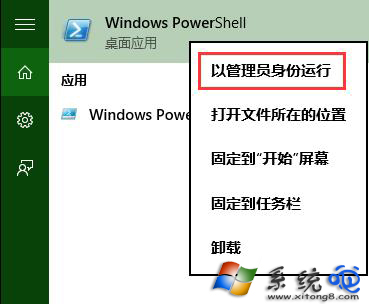
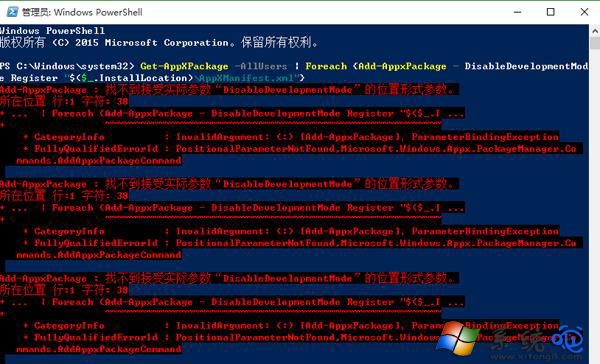
DISM /Online /Cleanup-Image /RestoreHealthsfc /scannow
PowerShell 重新註冊 AppX 套件是修復 Edge 閃退的標準首選方案,成功率極高,建議優先嘗試。
Win10 Build 10166 更新:微軟 Wi-Fi 付費熱點服務開測
Win10 開機提示「裝置處於離線狀態」無法登入?連網用 Microsoft 帳號密碼即可解決
Win10 Mobile 週年更新正式版訊息應用更新:深色背景變黑、左滑刪除含復原、訊息同步三選項、Messaging Everywhere 未來功能
Win10 更換安裝金鑰 (Product Key):CMD `slmgr /ipk` 指令一鍵變更,附激活驗證指令
Win10 設定檔案總管點擊開啟「這台電腦」而非「快速存取」:資料夾選項一鍵切換