Windows XP Windows 7 Windows 2003 Windows Vista Windows 綜合教學 Linux 系統教學
Windows 10 Windows 8 Windows 2008 Windows NT Windows Server 電腦軟體教學

Win10 開機彈出「指令碼錯誤」對話框?病毒/流氓軟體植入啟動項,安全軟體掃描+啟動項清理雙管齊下

編輯:Windows 10 系統介紹

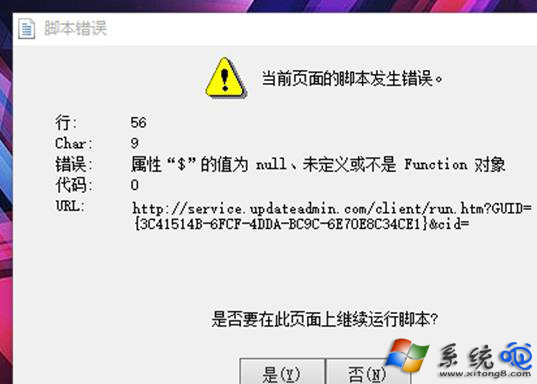
開機後固定彈出「指令碼錯誤」視窗,內容通常為 Line: xxx, Char: xxx, Error: xxx, Code: 0, URL: file:///.../xxx.js。此現象極高機率為惡意軟體/流氓軟體將惡意指令碼 (JScript/VBScript) 植入啟動項、排程工作或瀏覽器擴充功能,嘗試聯網下載載荷或劫持流量。

核心處置策略

不建議手動分析指令碼內容 (需深厚逆向工程功力),改採「掃描清除 + 啟動項淨化」標準化流程。

標準處理流程

  1. 進入安全模式:重新開機連按 F8 或「設定」→「更新與安全性」→「復原」→「進階啟動」→「立即重新啟動」→ 疑難排解 → 進階選項 → 啟動設定 → 重新啟動 → 按 4。
  2. 全盤掃描:使用 Windows Defender 離線掃描 (設定 → 更新與安全性 → Windows 安全性 → 病毒與威脅防護 → 掃描選項 → Microsoft Defender 離線掃描) 或第三方殺毒軟體 (卡巴斯基、ESET、Malwarebytes) 完整掃描。
  3. 清理啟動項:
    - 任務管理員 (Ctrl+Shift+Esc) → 「啟動」→ 停用所有非必要項目。
    - msconfig → 「服務」→ 勾選「隱藏所有 Microsoft 服務」→ 「全部停用」→ 重新開機驗證。
    - 排程工作 (taskschd.msc) → 檢查「工作排程器程式庫」→ Microsoft → Windows → 可疑任務 (隨機名稱、執行 wscript/cscript/powershell 指向暫存資料夾) → 停用/刪除。
  4. 瀏覽器淨化:重置 Edge/Chrome/IE 設定,移除所有擴充功能,清除快取/Cookie。

指令碼錯誤對話框

預防加固

  • 啟用 Windows Defender「即時防護」與「雲端提供的保護」。
  • 安裝 uBlock Origin、Malwarebytes Browser Guard 瀏覽器擴充功能攔截惡意指令碼。
  • 定期檢查 shell:startup、shell:common startup、登錄表 Run/RunOnce 機碼是否有不明項目。
  • 避免下載破解版、Keygen、修改器等高風險檔案。

採用「離線掃描 + 啟動項淨化 + 瀏覽器重置」三步驟,可徹底清除植入指令碼的惡意軟體,恢復乾淨開機環境。

Copyright © Windows教程網 All Rights Reserved