Mac 用戶透過 VMware Fusion 7 即可在 macOS 下完整體驗 Windows 10,支援 Unity 模式、共用資料夾、Retina 解析度自適應。本文記錄從建立虛擬機到安裝 VMware Tools 的完整流程。
前置準備
- 下載 VMware Fusion 7 (或更新版 8/10/11/12/13,介面大同小異)。
- 取得 Windows 10 ISO (官方 Media Creation Tool 建立,或 MSDN/I Tell You 下載)。
- Mac 至少配置 4GB 記憶體給虛擬機、40GB 磁碟空間。
建立虛擬機步驟
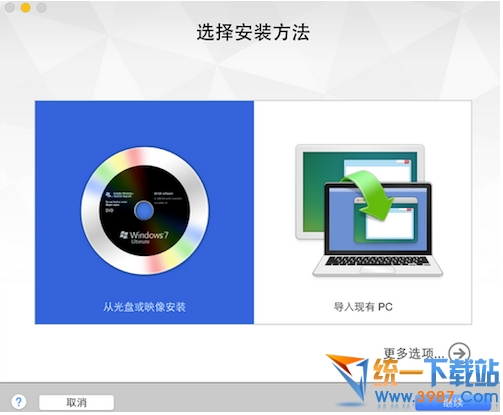
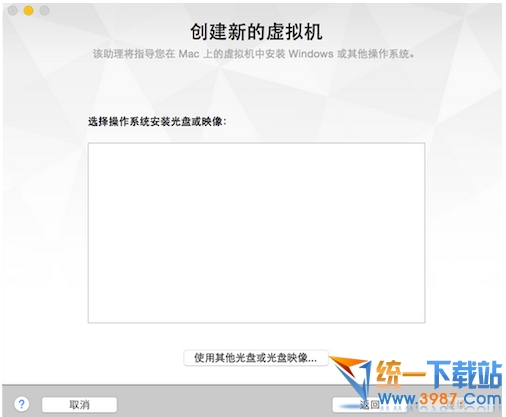
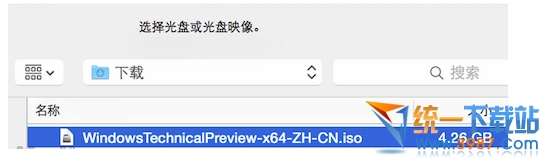
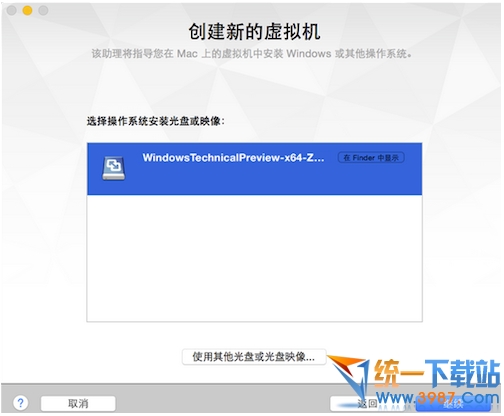
- 啟動 Fusion → 「新增」→「從光碟映像檔建立」→ 選擇 Win10 ISO。
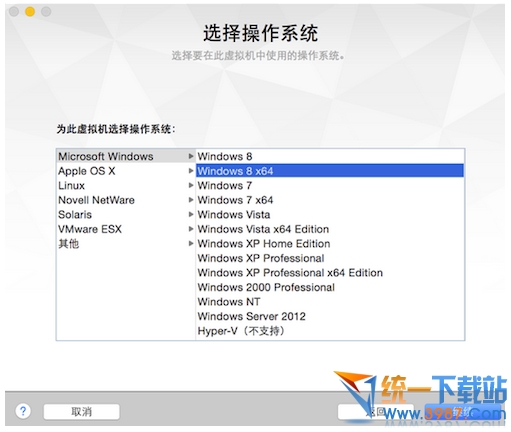
- 偵測到作業系統為「Windows 10」或「Windows 8 x64」(若無 Win10 選項選 Win8 x64 即可,不影響安裝)。
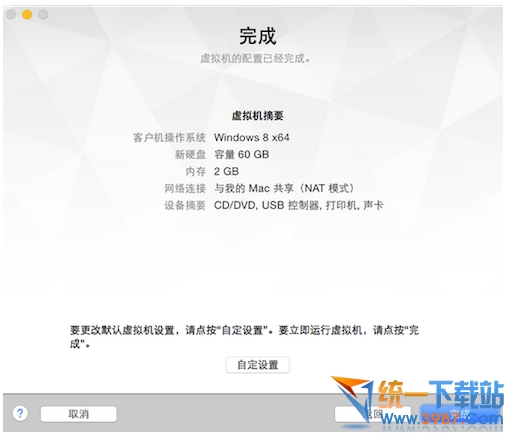
- 「繼續」→ 自訂硬體:記憶體 4GB+、處理器 2 核心+、硬碟 60GB (分割成單一檔案較佳效能) → 「完成」。
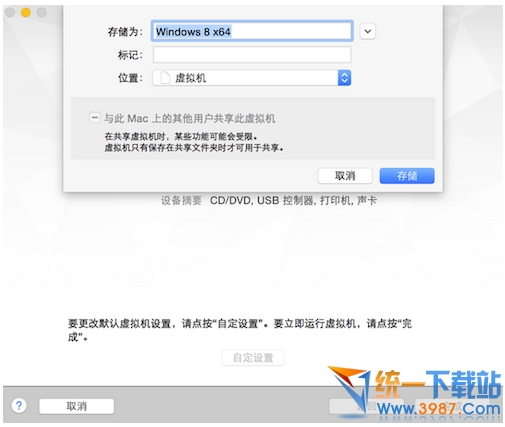
- 選擇虛擬機儲存位置 (建議 SSD 內) → 「儲存」。
Windows 10 安裝過程
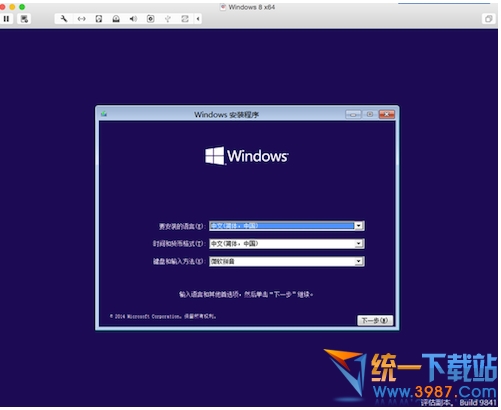
- 虛擬機開機自動進入安裝程式:語言/時間/鍵盤 → 「下一步」→ 「立即安裝」。
- 輸入金鑰 (可跳過) → 選擇版本 (Home/Pro) → 授權條款勾選同意。
- 安裝類型選「自訂:僅安裝 Windows」→ 選擇虛擬硬碟 (未配置空間) → 「下一步」。
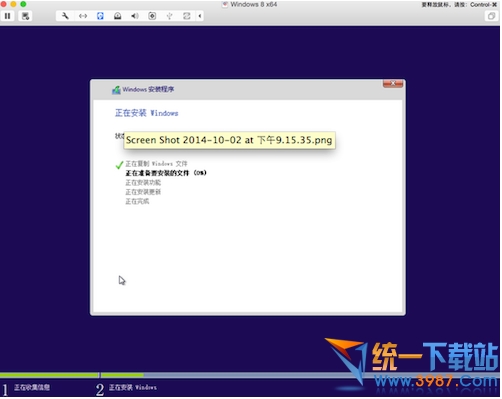
- 等待安裝、重開機、OOBE 設定 (區域、鍵盤、網路、帳號、隱私) 完成進入桌面。
關鍵:安裝 VMware Tools (必裝)
- 選單列「虛擬機」→「安裝 VMware Tools」。
- 虛擬光碟掛載,客體系統自動執行安裝程式,一路「下一步」→「完成」→ 重開機。
- 功能啟用:
✅ 拖放檔案 Mac↔Win
✅ 共用資料夾 (設定 → 共用資料夾 → 勾選)
✅ Retina 高解析度自適應縮放
✅ 3D 加速 (DirectX 10.1 / OpenGL 3.3)
✅ 剪貼簿同步 (文字/圖片)
常見問題
| 問題 | 解決 |
|---|
| 滑鼠無法釋放/捕捉 | 安裝 VMware Tools 後自動解決 |
| 解析度固定 800x600 | 安裝 VMware Tools + 設定顯示縮放 |
| 網路不通 | 虛擬機設定 → 網路介面卡 → 選「NAT」或「橋接」 |
| 效能差 | 關閉 3D 加速、減少記憶體、關閉宿主機視覺特效 |