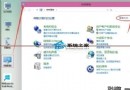
Edge 內建 Windows Defender SmartScreen 篩選器會上傳瀏覽網址至微軟雲端比對惡意清單。設定介面關閉僅停用下載檢查,**註冊表強制停用**才能徹底阻斷網址上傳行為。

regedit 開啟登錄編輯器。HKEY_LOCAL_MACHINE\SOFTWARE\Policies\Microsoft\MicrosoftEdge\PhishingFilterMicrosoftEdge → PhishingFilter。
PhishingFilter 右鍵 → 新增 → DWORD (32 位元) 值 → 命名 EnabledV9。

EnabledV9 數值改為 1。EnabledV9 值 → 重開機恢復預設行為。| 關閉方式 | 下載檢查 | 網址上傳比對 | 徹底程度 |
|---|---|---|---|
| Edge 設定介面關閉 | ✓ 停用 | ✗ 仍上傳 | 部分 |
| 註冊表 EnabledV9=0 | ✓ 停用 | ✓ 完全阻斷 | **徹底** |
Computer Configuration → Administrative Templates → Windows Components → Microsoft Edge → Configure Windows Defender SmartScreen 統一部署。Win10 批次檔自動取得管理員權限:內建 UAC 昇權程式碼範本
Win10 出現「Windows 工作的主機進程已停止運作」?卸載衝突軟體或重置系統修復
Win10 升級錯誤 0x800704C7 修復:重置 Windows Update 元件 (停止服務、清快取、啟動服務、停用啟動項、重開機)
Windows 10 緊急重新開機功能啟用教學:Ctrl+Alt+Del + 電源鍵
Win10 資料夾圖示怎麼改?右鍵內容→更改圖示 3 秒完成
Win10 藍屏 0x00000050 怎麼修?更新驅動/刪除分頁檔/清理啟動項兩大方案
Win10 內建管理員帳號無法開啟應用程式?修改登錄表 FilterAdministratorToken 啟用 UAC 支援