「上帝模式」為隱藏的超級控制面板,整合幾乎所有系統設定項目。透過特定 GUID 建立捷徑並釘選至工作列/開始選單,實現一鍵直達所有設定。

一、直接開啟上帝模式
- Win + R → 輸入:
shell:::{ED7BA470-8E54-465E-825C-99712043E01C} → Enter。


二、建立桌面捷徑並釘選開始選單
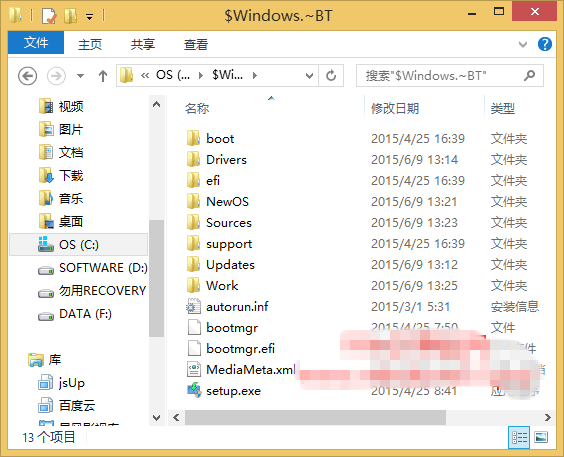
- 開啟上帝模式視窗 → 將網址列圖示拖曳至桌面 → 自動建立捷徑。
- 右鍵捷徑 → 「釘選到開始畫面」。


三、釘選工作列 (需特殊建立方式)
直接右鍵工作列圖示「釘選」會錯誤指向控制台。**必須建立獨立捷徑**:
- 桌面右鍵 → 「新增」→「捷徑」。
- 項目位置輸入:
explorer.exe shell:::{ED7BA470-8E54-465E-825C-99712043E01C}
- 「下一步」→ 命名 (如「上帝模式」) → 「完成」。


- 右鍵捷徑 → 「釘選到工作列」 → 完成。
- 可右鍵捷徑 → 「內容」→「變更圖示」自訂圖示。


上帝模式包含內容 (部分)
- 系統與安全性:BitLocker、電源選項、系統、Windows Update、防火牆
- 網路與網際網路:網路連線、同步中心、遠端桌面、VPN
- 硬體和音效:裝置管理員、滑鼠、鍵盤、音效、印表機
- 使用者帳戶:認證管理員、家長控制、帳戶類型變更
- 外觀與個人化:桌面背景、螢幕保護、字型、工作列導覽
- 時鐘、語言、地區:日期時間、語言、地區、輸入法
- 方便存取:螢幕朗讀、放大鏡、語音辨識、鍵盤替代方案
- ... 共 200+ 項設定項目
建議部署策略
- 工作列釘選:最高頻存取,不佔桌面空間。
- 開始選單釘選:次高頻,磁貼可調整大小顯示更多項目。
- 桌面捷徑:備用,或建立為系統維護專用資料夾內捷徑。