Windows XP Windows 7 Windows 2003 Windows Vista Windows 綜合教學 Linux 系統教學
Windows 10 Windows 8 Windows 2008 Windows NT Windows Server 電腦軟體教學

Win10 設定應用程式存取麥克風權限完整教學

編輯:Windows 10 系統介紹

Windows 10 預設開啟麥克風,但為了隱私,您可以全域關閉,或僅允許特定應用程式使用。以下是詳細設定步驟:
開啟麥克風隱私權設定

  1. 「設定」→「隱私權」→ 左側選單選擇「麥克風」。

全域開啟/關閉麥克風

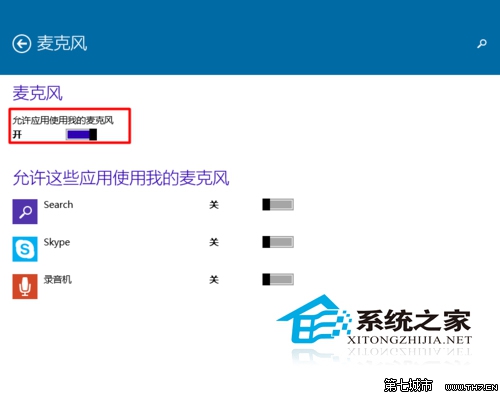
頂部的「允許應用程式存取您的麥克風」開關控制所有應用程式。關閉後,所有應用程式均無法使用麥克風。
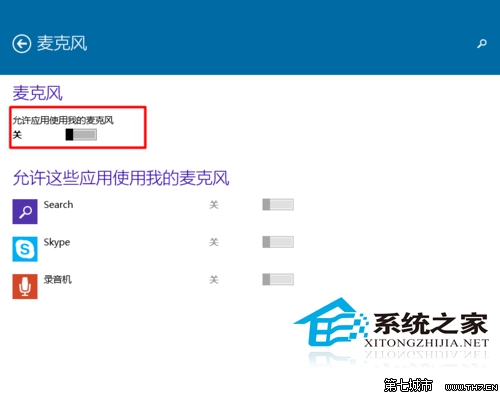
針對個別應用程式授權

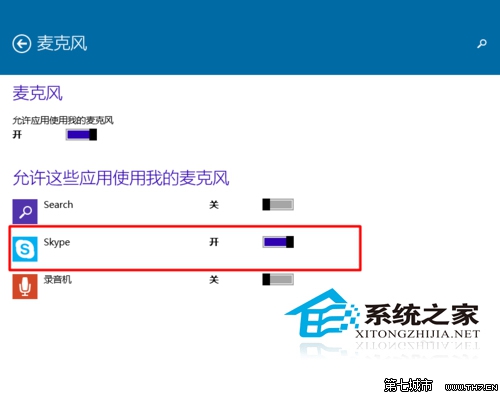
在同一頁面下方「選擇哪些應用程式可以存取您的麥克風」區塊,您可以單獨開啟或關閉各應用程式的麥克風權限(如語音錄製器、Skype、Cortana 等)。
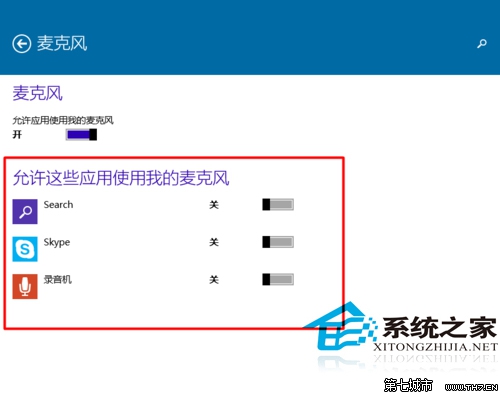
隱私保護小叮嚀

麥克風長期開啟可能洩露隱私。建議平時關閉全域開關,僅在需要語音通話、語音輸入等場景時,為特定應用程式臨時開啟權限,用完再關閉,實現「最小權限原則」。
Copyright © Windows教程網 All Rights Reserved