Windows XP Windows 7 Windows 2003 Windows Vista Windows 綜合教學 Linux 系統教學
Windows 10 Windows 8 Windows 2008 Windows NT Windows Server 電腦軟體教學

Win10 右鍵選單加入 Windows Defender 掃描選項:匯入 .reg 檔一鍵添加,右鍵即掃

編輯:Windows 10 系統介紹

想在檔案/資料夾右鍵選單直接啟動 Windows Defender 掃描?下載官方/社群提供的 .reg 註冊表檔匯入即可,無需手動編輯註冊表。

操作步驟

  1. 從可信來源下載 Win10 Windows Defender 右鍵掃描註冊表檔 (通常命名 add.reg)。
  2. 解壓縮,雙擊 add.reg → 「是」匯入註冊表。
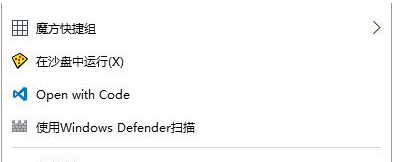
  3. 右鍵任意檔案/資料夾,選單中出現「使用 Windows Defender 掃描」/「Scan with Windows Defender」選項。
  4. 點擊即可針對該項目啟動快速掃描。

下載註冊表檔

右鍵選單出現WD掃描選項

移除方法

同目錄通常提供 Remove.reg,雙擊匯入即可移除右鍵選單項目。或手動刪除註冊表鍵值:
HKEY_CLASSES_ROOT\*\shell\WindowsDefenderScan
HKEY_CLASSES_ROOT\Directory\shell\WindowsDefenderScan

安全提醒

  • 僅從官方論壇、GitHub 知名專案、Microsoft 技術社群下載 .reg 檔,避免惡意註冊表竄改。
  • 匯入前可用記事本開啟 .reg 檔檢查路徑是否指向合法系統元件 (windowsdefender:// 協議或 MpCmdRun.exe)。
  • 企業環境若由群組原則管控右鍵選單擴充,匯入可能無效,需聯繫 IT 部門部署。
Copyright © Windows教程網 All Rights Reserved