現象描述
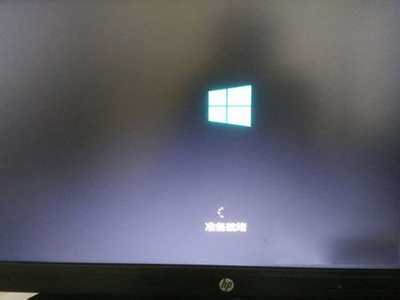
Windows 10 更新後開機時間超過 30 秒,嚴重影響使用體驗。以下提供四種優化方向,可依需求組合使用。
方法一:系統設定優化 (msconfig)
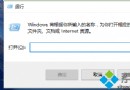
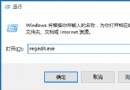
- Win+R 輸入
msconfig 開啟「系統設定」。
- 「一般」索引標籤 → 勾選「選擇性啟動」下的「載入系統服務」與「載入啟動項目」。
- 「開機」索引標籤 →「進階選項」→ 勾選「處理器數目」選擇最大核心數(如 4)。
- 「逾時」設為
3 秒,確定並重開機。
方法二:視覺效果與虛擬記憶體調整
- 右鍵「這台電腦」→「內容」→「進階系統設定」。
- 「進階」索引標籤 →「啟動和修復」區塊「設定」→ 將「顯示作業系統清單時間」與「系統啟動失敗等待時間」改為
0 或 3 秒。
- 「效能」區塊「設定」→「進階」→「虛擬記憶體」「變更」→ 取消勾選「自動管理所有磁碟機分頁檔大小」→ 選擇「無分頁檔」→「設定」→ 確定重開機。
- 重開機後再進入同一畫面,勾回「自動管理所有磁碟機分頁檔大小」並確定(此步驟可重建分頁檔,修復潛在碎片)。
方法三:啟用快速啟動
- 右鍵「開始」→「控制台」→「電源選項」(小圖示檢視)。
- 左側「選擇電源按鈕的功能」→「變更目前無法使用的設定」。
- 勾選「啟用快速啟動 (建議)」→「儲存變更」。
方法四:群組原則強制快速啟動
- 執行
gpedit.msc。
- 依序展開:
電腦設定 → 系統管理範本 → 系統 → 關機
- 雙擊「要求使用快速啟動」→ 選擇「已啟用」→ 確定。
建議執行順序
- 先啟用快速啟動(方法三/四),效果最顯著。
- 再調整視覺效果與虛擬記憶體(方法二)。
- 最後微調 msconfig 設定(方法一)。
若以上方法仍無改善,建議檢查硬碟健康度(SSD/HDD)、更新 BIOS/韌體、或考慮全新安裝 Windows。