Windows 10 通知中心頻繁彈出系統提示、應用程式推播,干擾遊戲、觀影或專注工作。若不想逐一關閉各應用通知,可透過群組原則設定「每日免打擾時間」,在指定時段自動隱藏所有通知彈出與聲音。
設定步驟(需專業版/企業版/教育版)
- Win+R 輸入
gpedit.msc 開啟「本機群組原則編輯器」。
- 依序展開:使用者設定 > 系統管理範本 > 開始功能表和工作列 > 通知。
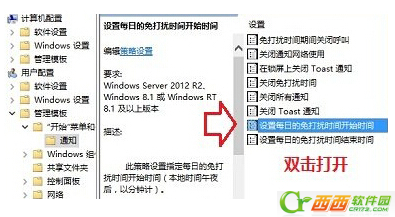
- 雙擊右側「設定每日免打擾時間開始時間」> 選「已啟用」> 輸入開始分鐘數(如 22:00 為 1320 分鐘,從午夜 0:00 計算)。
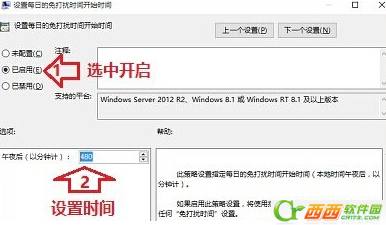
- 同樣設定「設定每日免打擾時間結束時間」(如 07:00 為 420 分鐘)。
- 按「確定」套用,下次登入生效,或執行
gpupdate /force 立即生效。
家用版替代方案
- 「設定」>「系統」>「通知與動作」> 開啟「專注助手」> 設定「優先清單」或「自動規則」(特定時間、全螢幕應用、複製遊戲時)。
- 快速切換:Win+A 開啟動作中心 > 點擊「專注助手」循環切換「關閉/僅優先/僅鬧鐘」。
注意
群組原則設定為全域強制,優先級高於「專注助手」。若同時設定,以群組原則為準。