Windows 10 一般不建議手動解除安裝記憶體控制器驅動程式,因其屬核心系統元件,移除後需重開機由 Windows 重新偵測安裝,風險較高。若確有需求(如疑似驅動衝突、記憶體診斷),請謹慎操作並備份重要資料。
操作步驟
- 右鍵「開始」> 選擇「裝置管理員」(或搜尋「裝置管理員」開啟)。
- 展開「系統裝置」> 尋找「記憶體控制器」或相關項目(名稱因晶片組而異,如「Intel Memory Controller」)。
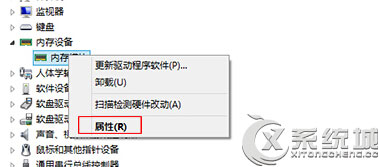
- 右鍵目標裝置 > 選擇「解除安裝裝置」。
- 若彈出確認視窗勾選「嘗試刪除此裝置的驅動程式軟體」> 點選「解除安裝」。
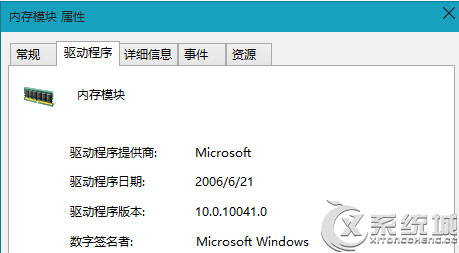
- 重新開機,Windows 會自動重新偵測並安裝預設驅動。
風險與替代方案
- 可能導致系統無法開機、藍屏、記憶體識別錯誤。
- 建議優先更新主機板晶片組驅動、BIOS 更新、執行
mdsched.exe (Windows 記憶體診斷) 排查硬體問題。
- 若為解決特定藍屏錯誤(如
MEMORY_MANAGEMENT),請先分析記憶體傾印檔再決定。