OneDrive 內建於 Windows 10,提供 5GB 免費雲端儲存。檔案放入 OneDrive 資料夾即自動同步至雲端,跨裝置存取。基本操作如下:
新增檔案至 OneDrive
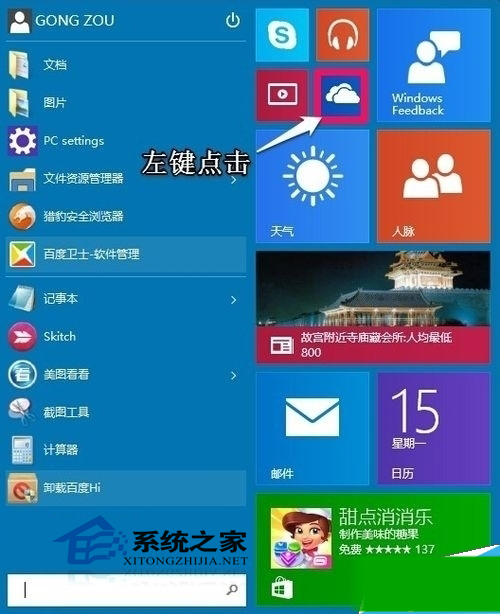
- 開始功能表點選 OneDrive 圖示開啟資料夾。
- 將檔案/資料夾拖曳或複製貼上至 OneDrive 下的任意資料夾 (如 Documents、Pictures)。
- 狀態列 OneDrive 圖示顯示同步進度 (藍色雙箭頭=同步中、綠色勾號=同步完成)。
刪除檔案
- 在 OneDrive 資料夾中刪除檔案 (Del 鍵或右鍵刪除)。
- 檔案移至本機回收站,同時雲端也會刪除 (可在 OneDrive 網頁版回收筒還原)。
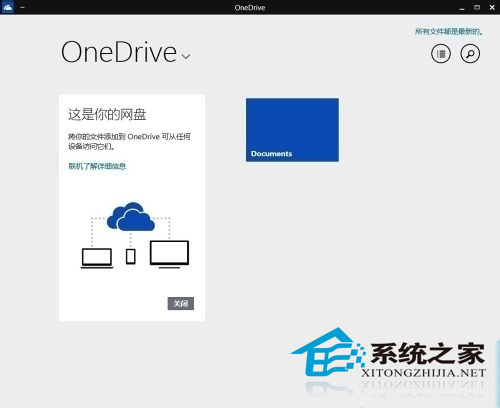
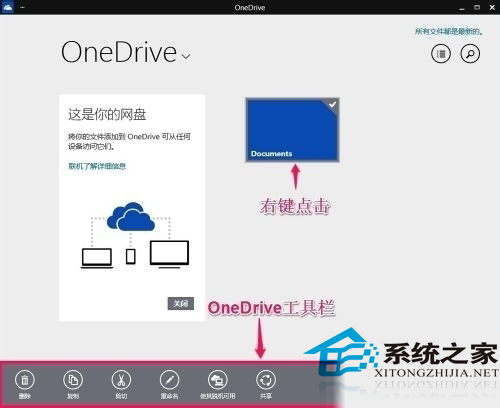
進階功能:右鍵 OneDrive 資料夾/檔案 → 「釋放空間」 (僅保留雲端、本機移除) 或「永遠保留裝置上」 (離線可用);設定 → 「選擇資料夾」同步特定資料夾節省本機空間。