Windows 10 提示 IP 位址衝突,解決方法:在可上網電腦記錄正確 IP 設定 (IPv4 位址、子網路遮罩、預設閘道、DHCP/DNS 伺服器),衝突電腦手動設定相同參數,僅 IP 位址最後一段改為 100 以下 (避開路由器 DHCP 100 以上自動分配範圍)。
操作步驟
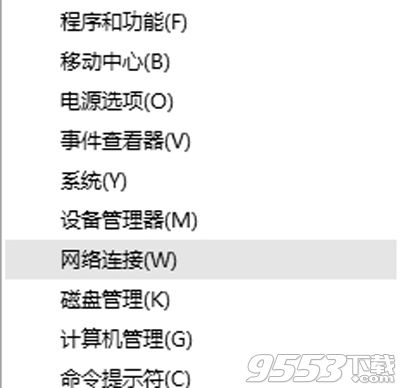
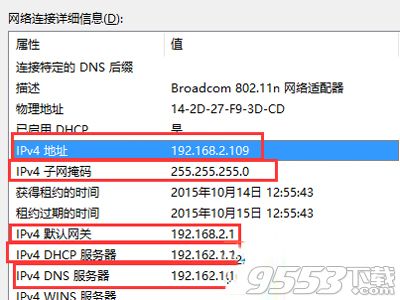
- 正常電腦:Win + X → 「網路連線」 → 右鍵連線中介面卡 → 「狀態」 → 「詳細資料」 → 記錄 5 項 IPv4 參數。
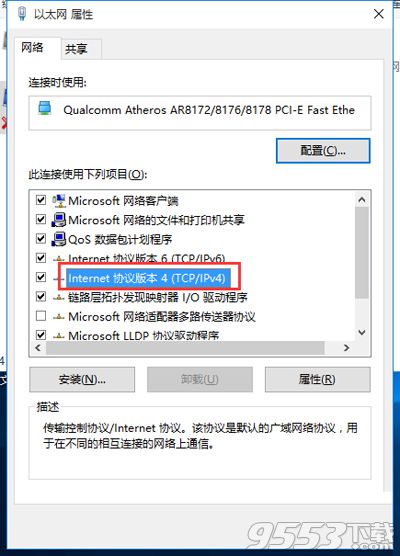
- 衝突電腦:同樣開啟介面卡屬性 → 「網際網路通訊協定第 4 版 (TCP/IPv4)」 → 「內容」。
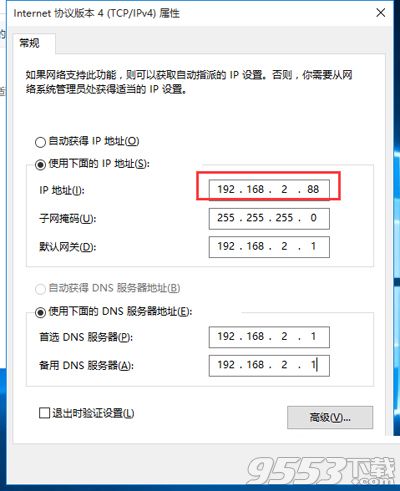
- 選擇「使用下列 IP 位址」,填入記錄參數,IP 位址最後一段改 100 以下 (如 192.168.1.50)。
- 確定套用,網路恢復正常。
關鍵在於 IP 尾數設 100 以下,避開 DHCP 自動分配範圍防止再次衝突。