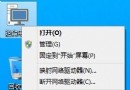
Windows 10 為照顧平板/觸控裝置,預設右鍵選單採用「沈浸式」大尺寸設計 (項目高度大、間距寬、圖示大),滑鼠鍵盤用戶覺得空間浪費、視線移動距離長。透過註冊表在 FlightedFeatures 下新增 ImmersiveContextMenu DWORD = 0,即可強制切換回經典緊湊右鍵選單風格,無需第三方工具。
regedit 開啟登錄編輯器。HKEY_LOCAL_MACHINE\SOFTWARE\Microsoft\Windows\CurrentVersion\FlightedFeaturesexplorer.exe (工作管理員 > 右鍵 Windows 檔案總管 > 重新啟動),或登出/重開機。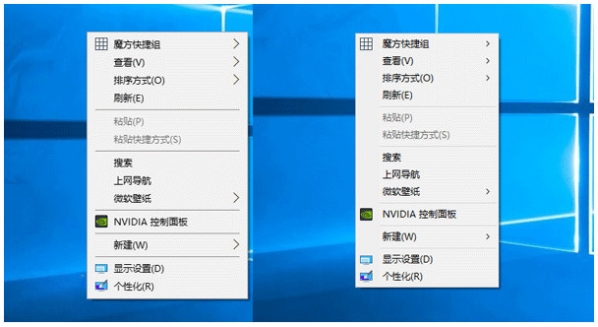
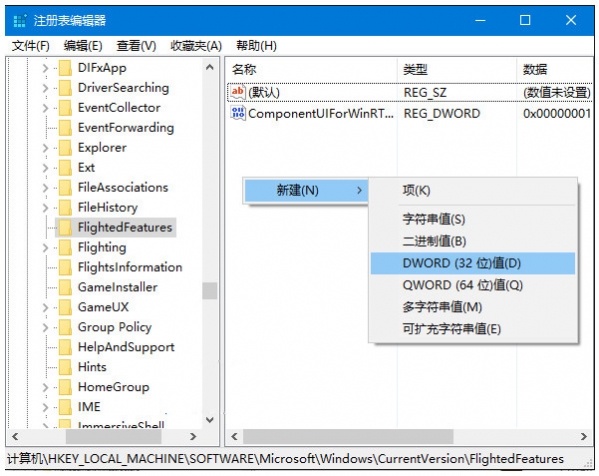
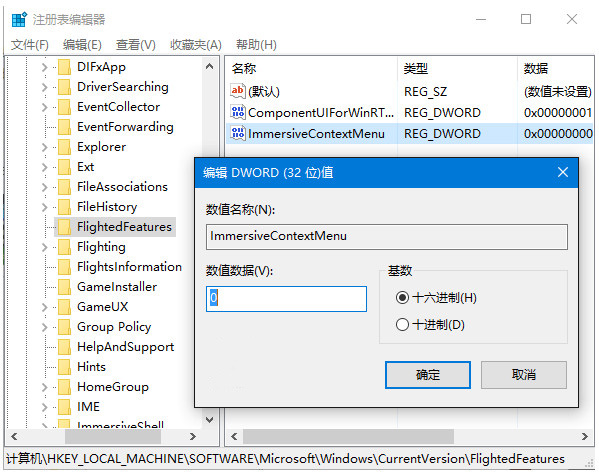
ImmersiveContextMenu 值,重啟 Explorer 即恢復沈浸式大尺寸風格。HKEY_CURRENT_USER\SOFTWARE\Microsoft\Windows\CurrentVersion\FlightedFeatures 新增同值,優先級較高。一行註冊表讓 Win10 右鍵選單從「觸控友善」變回「滑鼠高效」,經典緊湊風格讓長期桌面用戶找回熟悉的操作手感,效果立竿見影。
Win10 觸控板手勢完整圖解:六大核心手勢解鎖無滑鼠高效操作
Win10 自動修復失敗怎麼辦?進入進階選項使用系統還原點回滾恢復
Windows 10 升級後沒有聲音?四大排查方案針對 VIA/Realtek/驅動回滾/重裝
Win10 系統凍結 Bug 解決方案:安全模式緩解與雙重回滾流程
Win10 調整 DPI 後字體發虛/模糊?登錄檔修改 Win8DpiScaling 與 LogPixels 修正
Win10 開始功能表應用程式清單空白?PowerShell 修復指令與重啟總管教學
Win 10 如何阻擋 Photoshop CC 聯網驗證?替換 amtlib.dll 或 hosts 檔案封鎖 Adobe 驗證伺服器