Windows XP Windows 7 Windows 2003 Windows Vista Windows 綜合教學 Linux 系統教學
Windows 10 Windows 8 Windows 2008 Windows NT Windows Server 電腦軟體教學

Win10 調整 DPI 後字體發虛/模糊?登錄檔修改 Win8DpiScaling 與 LogPixels 修正

編輯:Windows 10 系統介紹

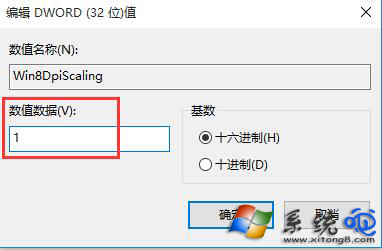
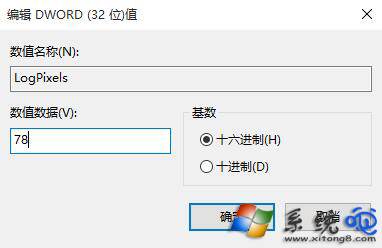
自訂 DPI 縮放(如 125%、150%)後,部分舊版應用/系統介面字體發虛模糊。修改登錄檔兩值可強制啟用 Win8 風格 DPI 縮放並微調邏輯像素密度,改善字體銳利度:Win8DpiScaling = 1、LogPixels 依需求設定(120=125%、150=150%、200=200%)。

登錄檔修正 DPI 字體模糊

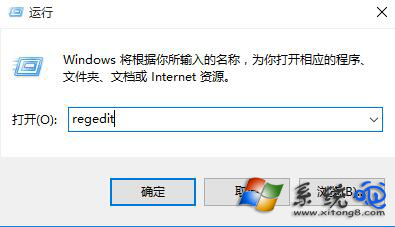
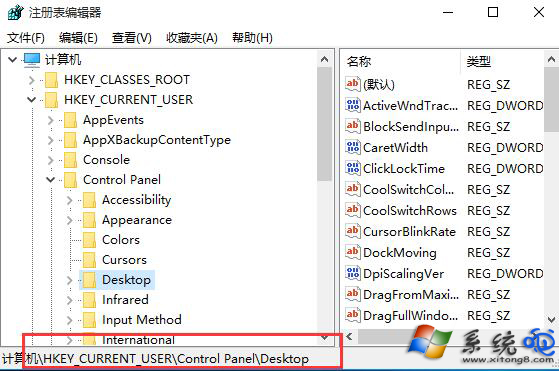
  1. Win+R → regedit → 導覽:
    HKEY_CURRENT_USER\Control Panel\Desktop
  2. 找/新增 Win8DpiScaling (DWORD) → 值設 1。
  3. 找/新增 LogPixels (DWORD) → 十六進位/十進位設定:
    0x78 (120) = 125% / 0x96 (150) = 150% / 0xC8 (200) = 200%
    (依實際縮放比例對應設定)
  4. 登出/重開機生效。

此法針對傳統桌面應用(非 UWP/高 DPI 感知應用)最明顯。新版 Win10 (1809+) 已大幅改善 DPI 虛化,若仍發生可嘗試:應用程式右鍵 → 「內容」→「相容性」→ 「變更高 DPI 設定」→ 勾選「覆寫高 DPI 縮放行為」→ 選「系統」。


Copyright © Windows教程網 All Rights Reserved