Windows XP Windows 7 Windows 2003 Windows Vista Windows 綜合教學 Linux 系統教學
Windows 10 Windows 8 Windows 2008 Windows NT Windows Server 電腦軟體教學

Windows 10 免費升級預約全流程圖解:從預約到安裝暢玩三步驟

編輯:Windows 10 系統介紹

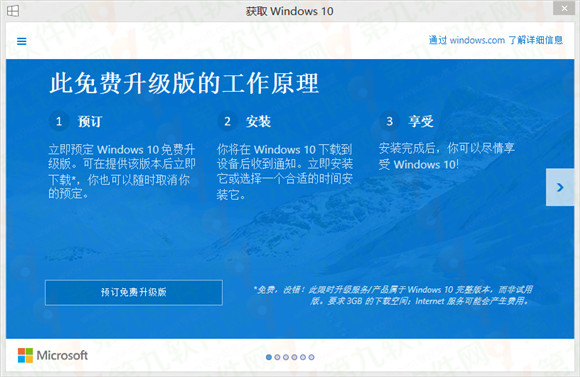
升級運作三階段

  1. 預約: 立即預約,版本釋出後自動下載,隨時可取消。
  2. 安裝: 下載完成通知用戶,可立即或延後安裝。
  3. 享受: 安裝成功即可體驗 Windows 10。

Win10 免費升級三階段示意圖

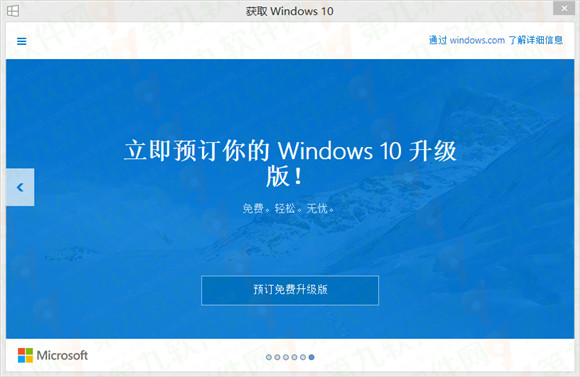
詳細預約操作步驟

  1. 系統推送通知後,點擊任務列右側 Windows 圖示開啟「取得 Windows 10」應用程式。
  2. 點擊「預約免費升級版」按鈕。
  3. 輸入電子郵件地址確認預約,點擊「確定」。
  4. 預約成功畫面顯示「Windows 10 正式版將於 7 月 29 日推出」,預約完成。
點擊預約免費升級版按鈕
預約成功確認畫面

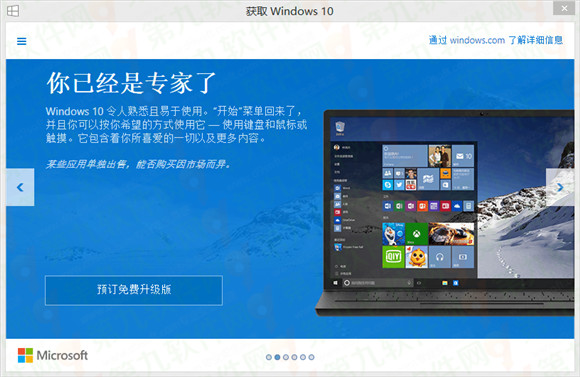
Windows 10 免費版核心特色

1. 簡易操作、高速體驗

Win10 簡易操作介面

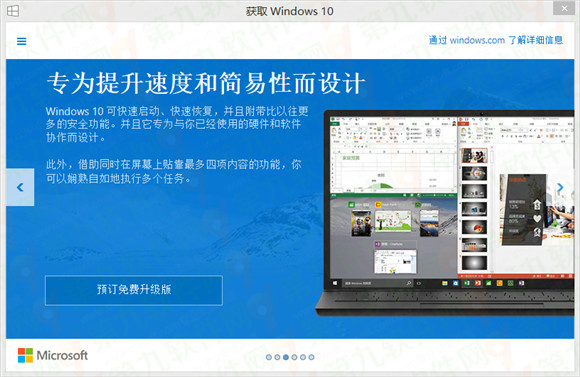
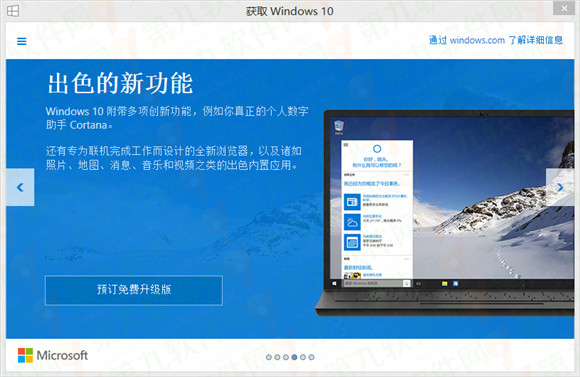
2. 多項附加功能、精緻內建應用

Win10 內建應用展示

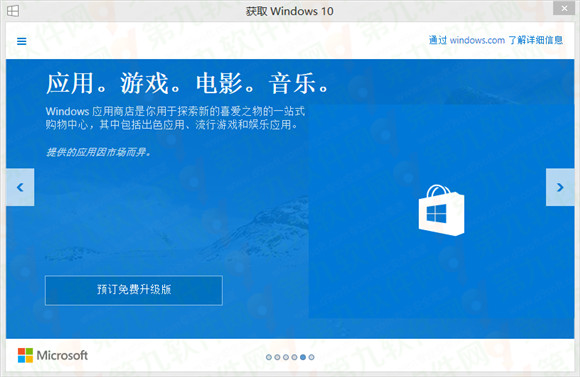
3. 應用商店匯聚熱門應用與遊戲

應用商品因地區市場而異。

Windows Store 應用商店

重要提醒

  • 預約與裝置綁定,多裝置需分別操作。
  • 正式版釋出後會自動下載約 3GB 安裝檔,請預留硬碟空間。
  • 升級過程保留應用程式、檔案與設定,但部分應用/設定可能因相容性問題無法遷移,建議升級前備份重要資料。
Copyright © Windows教程網 All Rights Reserved