Windows 10 14385 等版本中,雙擊執行檔(.exe)出現明顯卡頓 2-5 秒才啟動,任務管理員顯示程式短暫高 CPU 後恢復。經測試,此為 UAC 管理員核准模式提示行為設為「提示認證」或「提示同意」導致,調整為「不提示,直接提升」即可消除卡頓。
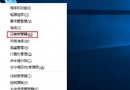
gpedit.msc 開啟本地群組原則編輯器gpupdate /force 生效預設「提示同意」需建立安全桌面、切換顯示上下文、等待使用者點擊「是」,此過程在特定硬體/驅動組合下會產生明顯延遲。「不提示,直接提升」保留權限提升機制但跳過安全桌面切換與使用者互動,直接以高權限啟動程式,消除卡頓。
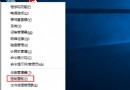
以管理員身分開啟命令提示字元執行:
reg add "HKLM\SOFTWARE\Microsoft\Windows\CurrentVersion\Policies\System" /v ConsentPromptBehaviorAdmin /t REG_DWORD /d 0 /f重新開機生效。數值對照:0=不提示直接提升、1=提示認證、2=提示同意(預設)、3=提示認證(安全桌面)、4=提示同意(安全桌面)、5=拒絕提升。
重新開機後,雙擊任意 .exe(記事本、計算機、瀏覽器捷徑),應無明顯卡頓即時啟動。若仍卡頓,排查防毒軟體即時掃描、硬碟健康、啟動項過多等其他因素。
Windows 10 啟用「尋找裝置與內容」:設定網路探索與共享權限
Win10 升級後禁用網路連線報錯?命令列重置 Winsock 與 TCP/IP 解決
Windows 10 遠端桌面連線使用教學:開始 → 所有應用 → Windows 附件 → 遠端桌面連線
Win10 如何開啟傳統「電源選項」控制台?Win+X 選單與控制台兩種快速進入法
百度 Win10 升級助手(直通車)一鍵升級 Windows 10 完整教學
Win10 累積更新 KB3081424 安裝失敗、卡在 75% 還原變更怎麼辦?暫停更新等待官方修復版本