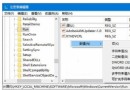
此為網路協定堆疊殘留舊版設定導致。透過管理員命令提示字元重置 Winsock 目錄與 TCP/IP 堆疊即可修復。
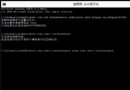
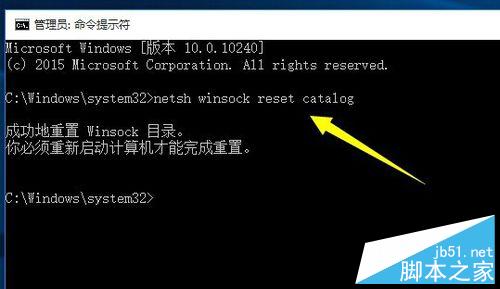
netsh winsock reset catalog
提示「成功重設 Winsock 目錄」。
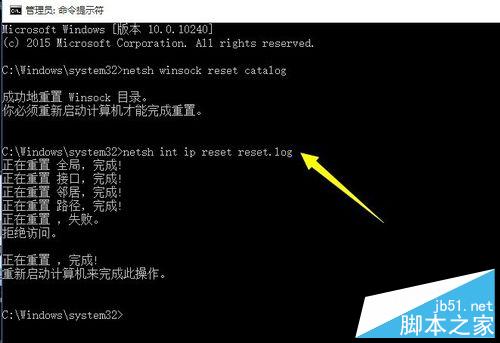
netsh int ip reset reset.log
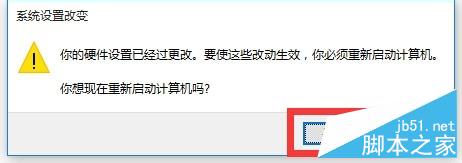
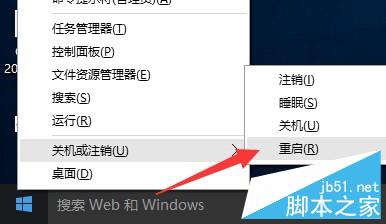
執行一系列重設操作,提示「重新啟動電腦」。
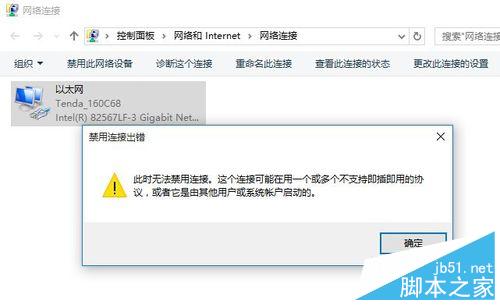
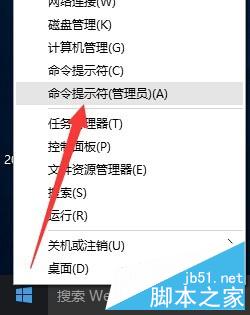
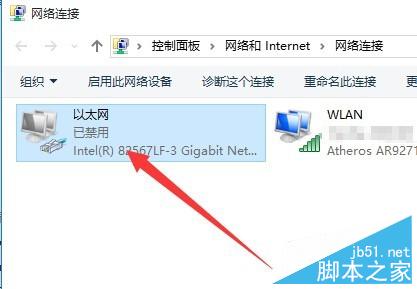
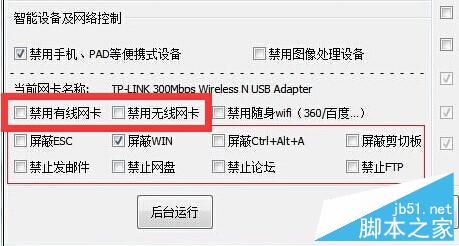
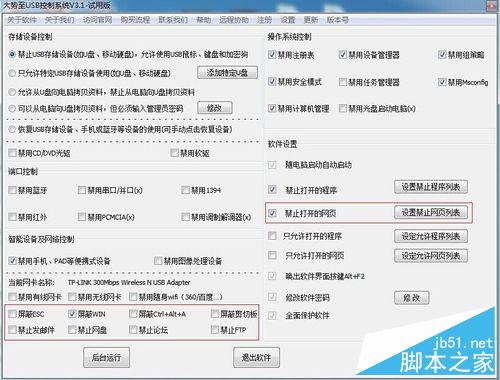
若命令列法無效,可嘗試「大勢至 USB 監控系統」等工具,以圖形介面強制啟用/停用有線/無線網卡,並可控制其他連接埠與服務。
Win10 側邊欄 (Charms Bar) 無法用滑鼠喚出?改用快速鍵 Win+C 立即開啟
Windows 10 關閉/設定自動更新:群組原則配置自動更新詳細步驟
Win10 應用程式商店閃退?同 22040 啟用 Network List Service 修復
Windows 10 照片檢視器圖片背景發黃怎麼辦?螢幕解析度設定裡校正色彩設定檔
Windows 10 筆電電池健康度檢測:powercfg 產生詳細報告完整教學
Windows 10 移除桌面圖示左上角核取方塊:「檢視」取消勾選「項目核取方塊」