Windows XP Windows 7 Windows 2003 Windows Vista Windows 綜合教學 Linux 系統教學
Windows 10 Windows 8 Windows 2008 Windows NT Windows Server 電腦軟體教學

升級 Windows 10 後第三方瀏覽器無法上網?Winsock 重置與多播協定安裝雙管齊下解決

編輯:Windows 10 系統介紹

升級 Win10 後,Edge 正常但 Chrome、Firefox 等第三方瀏覽器無法開啟網頁,主因為網路協定堆疊損毀或缺少「可靠多播協定」。提供兩種解法:

方法一:重置 Winsock 目錄(最常見、最快)

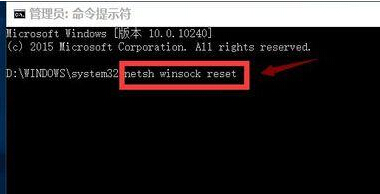
  1. 按 Win+X → 選擇「命令提示字元 (系統管理員)」或「Windows PowerShell (系統管理員)」。
  2. 輸入指令並按 Enter:
    netsh winsock reset
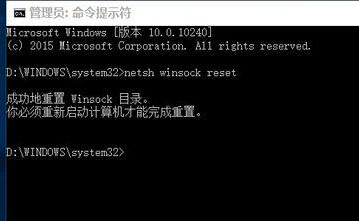
  3. 顯示「成功重設 Winsock 目錄」後,重新開機即可恢復上網。

netsh winsock reset 執行畫面

重置成功提示

方法二:安裝可靠多播協定(針對方法一無效)

  1. 右鍵工作列網路圖示 → 「開啟網路與網際網路設定」→「網路與共用中心」→「變更介面卡設定」。
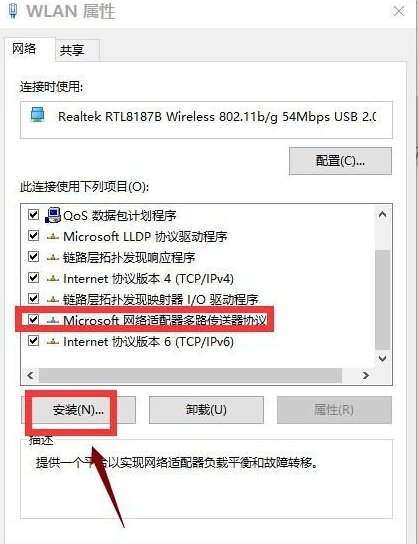
  2. 右鍵目前使用的網路介面卡(乙太網路或 Wi-Fi)→「內容」。
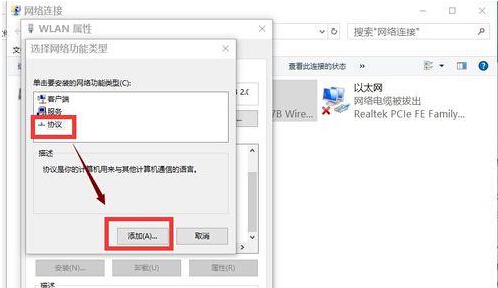
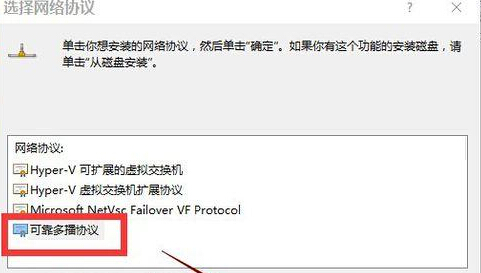
  3. 點選「安裝」→「協定」→「新增」→ 選取「可靠多播協定」→「確定」。
  4. 安裝完成後重新開機。

網路介面卡內容-安裝協定

選取協定類型

可靠多播協定安裝完成

建議操作順序

  1. 優先嘗試方法一(Winsock 重置),解決 90% 以上案例。
  2. 若無效,再執行方法二(安裝多播協定)。
  3. 兩者可同時執行,順序不影響結果。

原因分析

  • 升級過程中網路驅動程式或協定綁定可能發生衝突,導致 TCP/IP 堆疊損毀。
  • Edge 使用系統層級網路 API 受影響較小;第三方瀏覽器依賴 Winsock 介面,故優先失效。
Copyright © Windows教程網 All Rights Reserved