Windows XP Windows 7 Windows 2003 Windows Vista Windows 綜合教學 Linux 系統教學
Windows 10 Windows 8 Windows 2008 Windows NT Windows Server 電腦軟體教學

Windows 10 關閉休眠/睡眠讓電腦不待機:5 步驟設定「永不睡眠」適合掛機下載/掛機遊戲

編輯:Windows 10 系統介紹

應用場景

夜間下載大型檔案/遊戲、掛機遊戲刷資源、遠端存取需隨時喚醒 — 預設 15/30 分鐘無操作進入睡眠會中斷任務。

筆電掛機下載場景

5 步驟設定「永不睡眠」

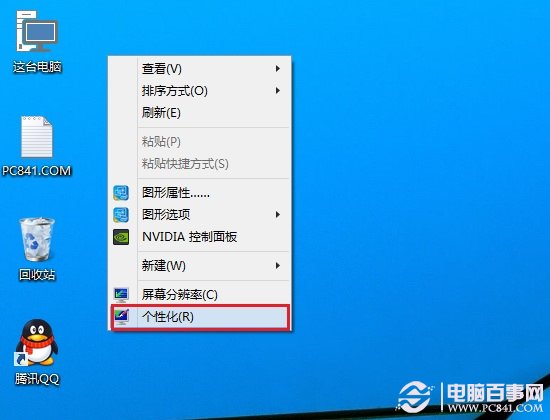
  1. 桌面空白處右鍵 → 「個人化」。
  2. 右鍵選單個人化

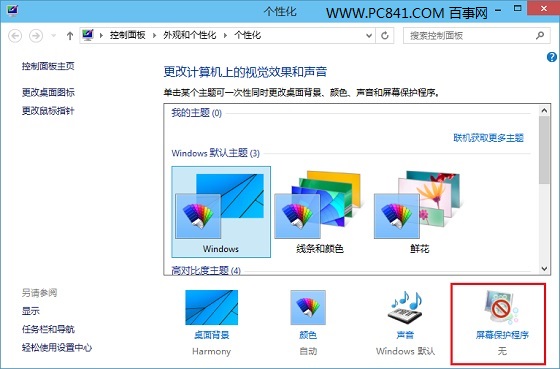
  3. 點擊底部「螢幕保護程式設定」。
  4. 個人化視窗螢幕保護程式連結

  5. 彈出視窗點擊底部「變更電源設定」。
  6. 螢幕保護程式設定變更電源設定

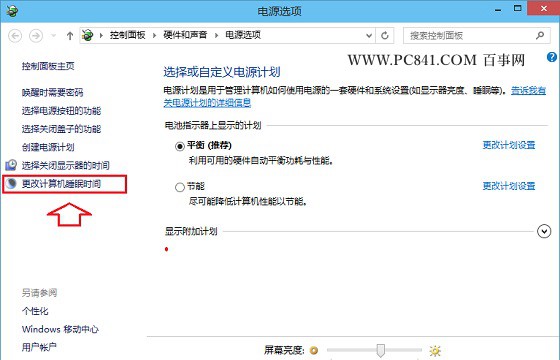
  7. 「電源選項」左側點擊「變更電腦睡眠時間」。
  8. 電源選項變更電腦睡眠時間

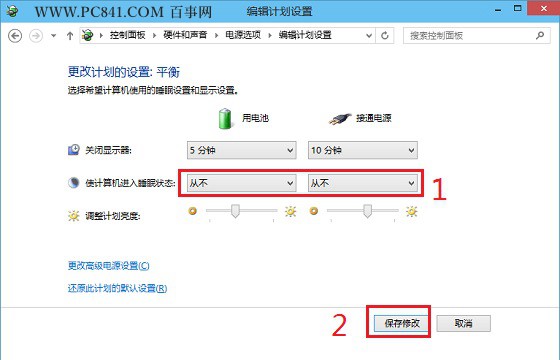
  9. 「編輯計畫設定」中:
    「讓電腦進入睡眠狀態」→ 「接通電源」/「使用電池」均改為 「永不」 → 「儲存變更」。
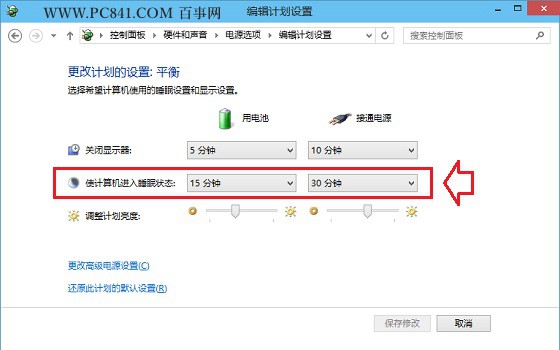
  10. 設定永不睡眠
    儲存變更確認

補充說明

  • 筆電建議「使用電池」保持預設睡眠時間,僅將「接通電源」設為「永不」,平衡掛機需求與電池壽命。
  • 亦可透過「電源選項」→「建立電源計畫」建立專屬「掛機模式」計畫,一鍵切換。
  • 桌機用戶可直接兩者皆設為「永不」。
Copyright © Windows教程網 All Rights Reserved